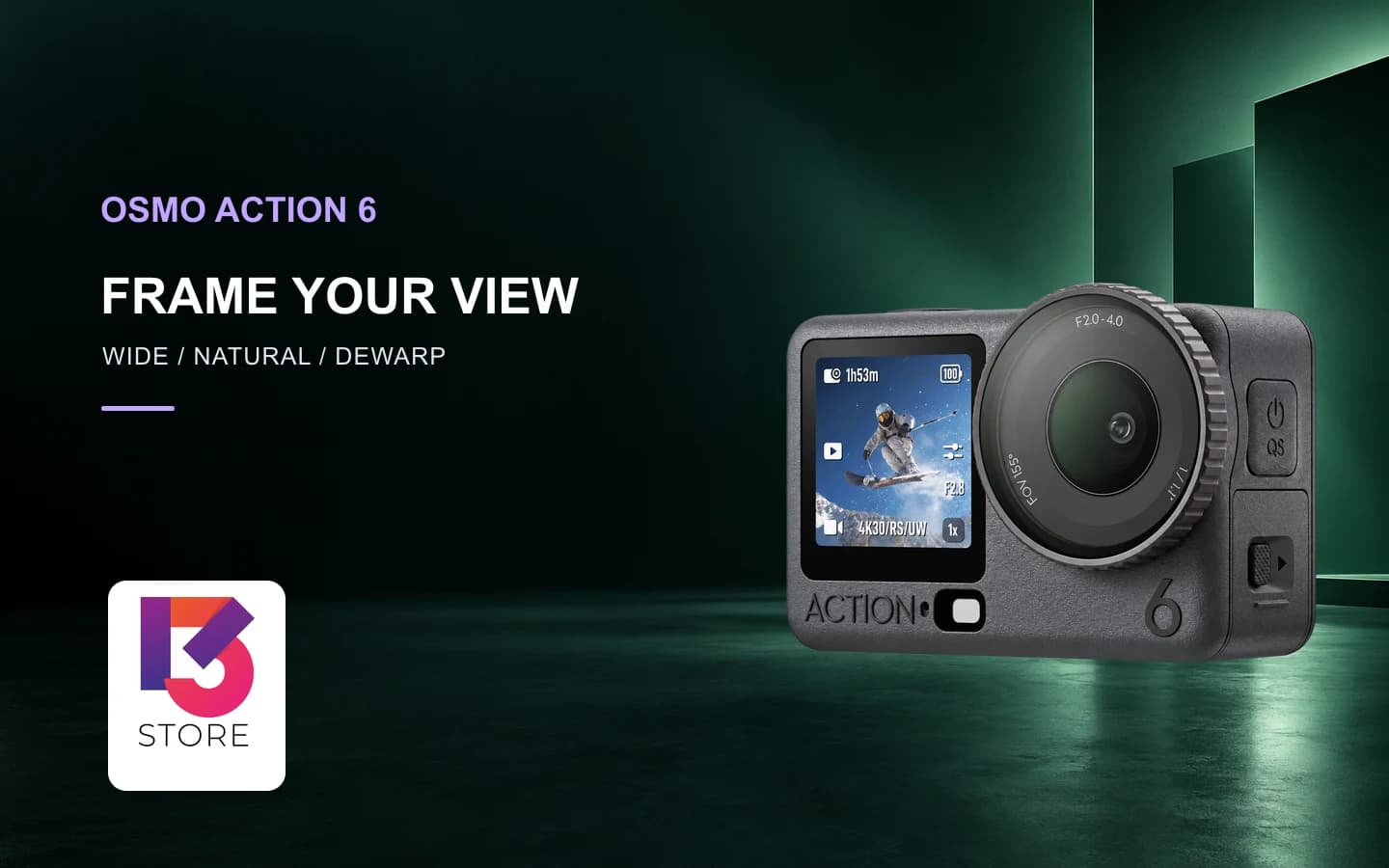
Action 6 มีตัวเลือก FOV ที่ช่วยตัดสินใจระหว่างความกว้างกับการแก้รูปทรง หากถ่ายอาคารหรือถือกล้องใกล้ใบหน้า การเลือก Wide อย่างเดียวอาจไม่ตอบโจทย์ ขณะเดียวกันการเปิดกันสั่นก็อาจเปลี่ยนพื้นที่ภาพที่เหลือให้ใช้งาน ต้องทดลองเป็นชุดการตั้งค่าก่อนออกงาน
ตรวจหน้า Osmo Action 6 และตัวเลือก Standard/Adventure Combo วันที่ 23 ตุลาคม 2569 พบ Standard 16,190 บาท และ Adventure 18,990 บาท การเลือก Combo ควรดูแบต อุปกรณ์ยึดและของในกล่อง ส่วนชื่อชุดไม่ได้เป็นเหตุให้ตีความว่าระบบแก้มุมภาพในกล้องต่างรุ่นกัน
Wide, Natural Wide และ Standard Dewarp ต่างกันตรงไหน
ตัวเลือก | ประเด็นหลัก | งานที่ควรนำไปลอง |
|---|---|---|
Wide | เน้นความรู้สึกมุมกว้างและบริบท | ภาพกิจกรรมหรือพื้นที่รอบตัวที่ต้องการเห็นกว้าง |
Natural Wide | DJI ระบุว่าเก็บมุมกว้างพร้อมแก้ความบิดเบี้ยวแนวตั้ง | อาคาร ต้นไม้ หรือเส้นแนวตั้งที่ขอบภาพ |
Standard (Dewarp) | ตัวเลือกสำหรับแก้ความบิดเบี้ยวตาม FAQ | พรีเซนต์สินค้า บุคคล หรือภาพที่ต้องดูรูปทรงเป็นธรรมชาติ |
ตารางนี้อธิบายแนวทางเลือก ไม่ใช่ผลเปรียบเทียบจากการทดลองของร้าน เราไม่ให้เปอร์เซ็นต์ครอปหรือองศาภาพเพิ่ม เพราะพื้นที่ภาพขึ้นกับโหมดบันทึกและการประมวลผลที่เปิดร่วมกัน การขยับระยะกล้องยังมีผลต่อสัดส่วนใบหน้าและวัตถุ ไม่ควรใช้ซอฟต์แวร์แก้มุมภาพแทนการจัดตำแหน่งทั้งหมด
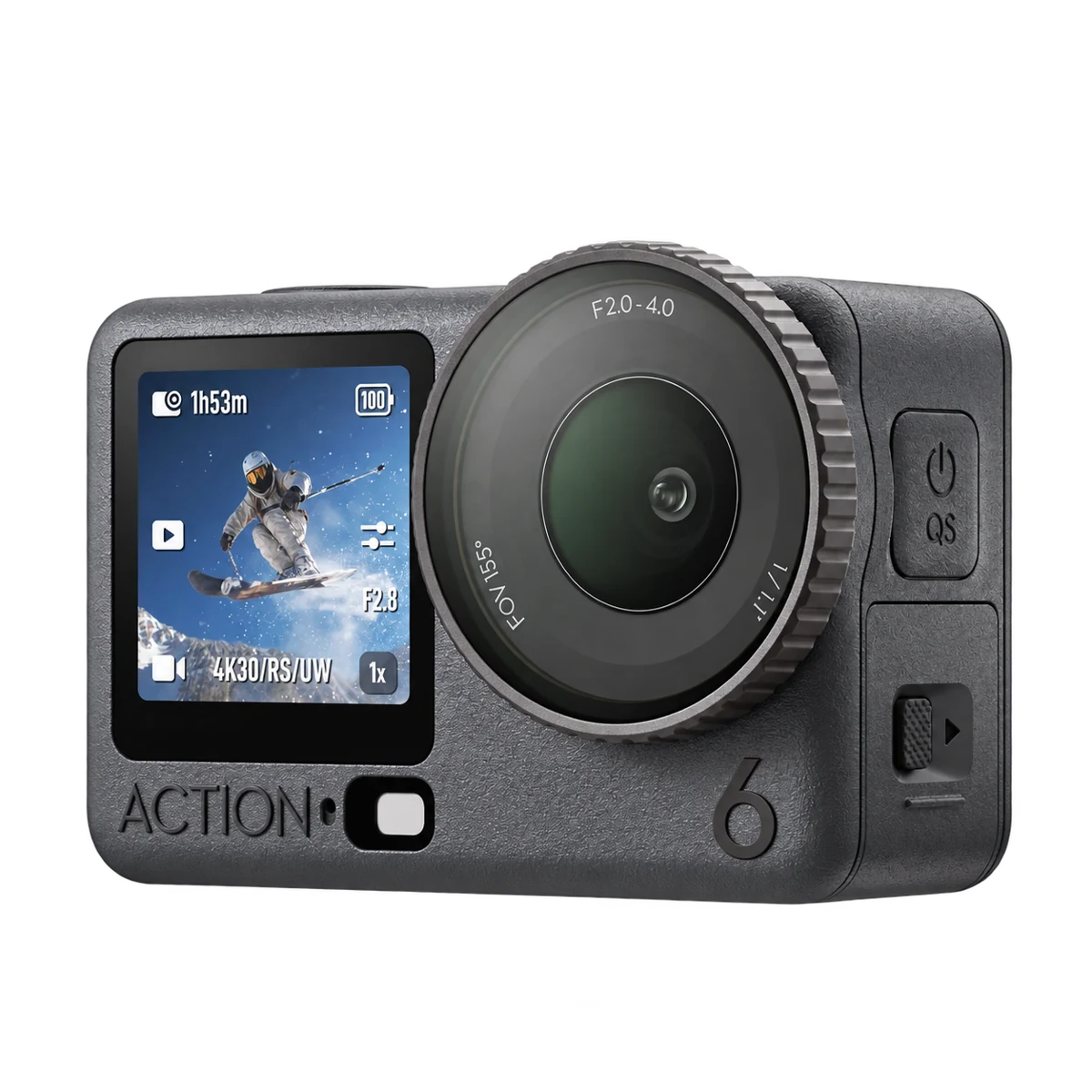
ภาพสินค้าจาก DJI 13 Store แสดงกล้อง Action 6 สำหรับเตรียมเชื่อมไมค์ไร้สาย
เริ่มเปลี่ยนจากหน้าค่าบันทึก แล้วตรวจโหมดที่ใช้จริง
FAQ DJI ระบุให้แตะ RS|Wide ด้านขวาบนของหน้าตั้งค่าการบันทึก แล้วเปลี่ยน FOV เป็น Standard (Dewarp) หลังเปลี่ยนแล้วควรกลับมาดูเฟรมจริง ตรวจทั้งขอบภาพและตำแหน่งคนก่อนเริ่มอัด หากตัวเลือกไม่เหมือนตัวอย่าง ให้ตรวจโหมด ความละเอียด อัตราเฟรม และเฟิร์มแวร์ของเครื่องก่อน
ตัวอย่างข้อจำกัดที่สำคัญคือ 8K ใช้ 16:9 โดย FAQ ปัจจุบันระบุ EIS เป็น RockSteady/RockSteady+ และ FOV เป็น Standard, Natural Wide หรือ Wide จึงไม่ควรคาดว่ากันสั่นทุกแบบที่เห็นใน 4K จะเปิดใน 8K ได้เหมือนกัน งานที่จำเป็นต้องใช้โหมดเฉพาะควรเริ่มจากโหมดนั้นแล้วค่อยเลือก FOV
กันสั่นเปลี่ยนพื้นที่ภาพที่เหลืออย่างไร
DJI อธิบายว่า RockSteady ใช้การวิเคราะห์ภาพและตัดพื้นที่ขอบเพื่อชดเชยการสั่น ภาพที่เห็นเมื่อเลือกมุมกว้างจึงต้องประเมินพร้อม EIS ไม่ใช่ลองกล้องนิ่งโดยปิดกันสั่นแล้วคาดว่าพอเดินถ่ายจะเหลือเฟรมเท่าเดิม
เราแนะนำให้เผื่อพื้นที่รอบมือ ใบหน้า หรือสินค้า และลองการเคลื่อนไหวที่จะใช้จริงแบบควบคุมได้ หากเป็นงานพูดหน้ากล้อง ให้ตรวจระยะถือและตำแหน่งเลนส์เป็นลำดับแรก การเลือกมุมกว้างขึ้นเพียงเพื่อเก็บทุกอย่างอาจทำให้ตัวแบบอยู่เล็กเกินไปสำหรับจอมือถือ
ภาพจากเว็บไซต์ DJI 13 Store ใช้ระบุรุ่นกล้อง ไม่ใช่ตัวอย่างเปรียบเทียบ FOV หรือผลทดสอบกันน้ำของร้าน
ทดสอบสามช็อตก่อนกำหนดค่าประจำงาน
ตั้งกล้องตำแหน่งเดียว ถ่ายฉากที่มีเสาประตูหรือเส้นแนวตั้งด้วย FOV ที่ต้องการเทียบ
ใช้ความละเอียด อัตราเฟรม และกันสั่นชุดเดียวกับงานจริง เดินระยะสั้นในพื้นที่ปลอดภัยเพื่อดูขอบภาพ
นำไฟล์เข้าโปรแกรมตัดต่อและวางบนอัตราส่วนส่งงาน ตรวจว่าต้องครอปเพิ่มอีกเท่าไร
จดค่าที่เลือกไว้แยกตามงาน แล้วตรวจเฟรมอีกครั้งเมื่อเปลี่ยนอุปกรณ์ยึดหรือความสูงกล้อง
ถ้าต้องส่งทั้งคลิปแนวตั้งและแนวนอน อ่าน การเตรียมเฟรม Action 6 สำหรับหลายสัดส่วน ประกอบ ส่วนการเลือกค่ารูรับแสงเป็นอีกเรื่อง ดู Auto, Fixed และ Starburst ของ Action 6 เพื่อไม่ให้การเปรียบเทียบมุมภาพปนกับความชัดหรือการรับแสง
เลือกซื้อจากตัวอย่างช็อตที่ต้องส่ง
เตรียมคลิปหรือภาพอ้างอิงหนึ่งชิ้น ระบุว่าจะถือ ติดตัว หรือติดขาตั้ง แล้ว สอบถาม DJI 13 Store เรื่อง Combo และอุปกรณ์ยึดที่มีจริง ยืนยันสต็อกและรายการของแถมตอนสั่งซื้อ ไม่ควรซื้ออุปกรณ์เพิ่มเพียงเพื่อชดเชยเฟรมที่ยังไม่ได้ลองตั้งค่า
แหล่งข้อมูลและวันที่ตรวจ
ข้อเท็จจริงตรวจวันที่ 23 ตุลาคม 2569 จาก เอกสาร DJI 1 ส่วนขั้นตอนทดสอบและรายการเตรียมงานเป็นคำแนะนำของบรรณาธิการ ไม่ใช่ผลทดสอบหรือกรณีศึกษาของลูกค้า