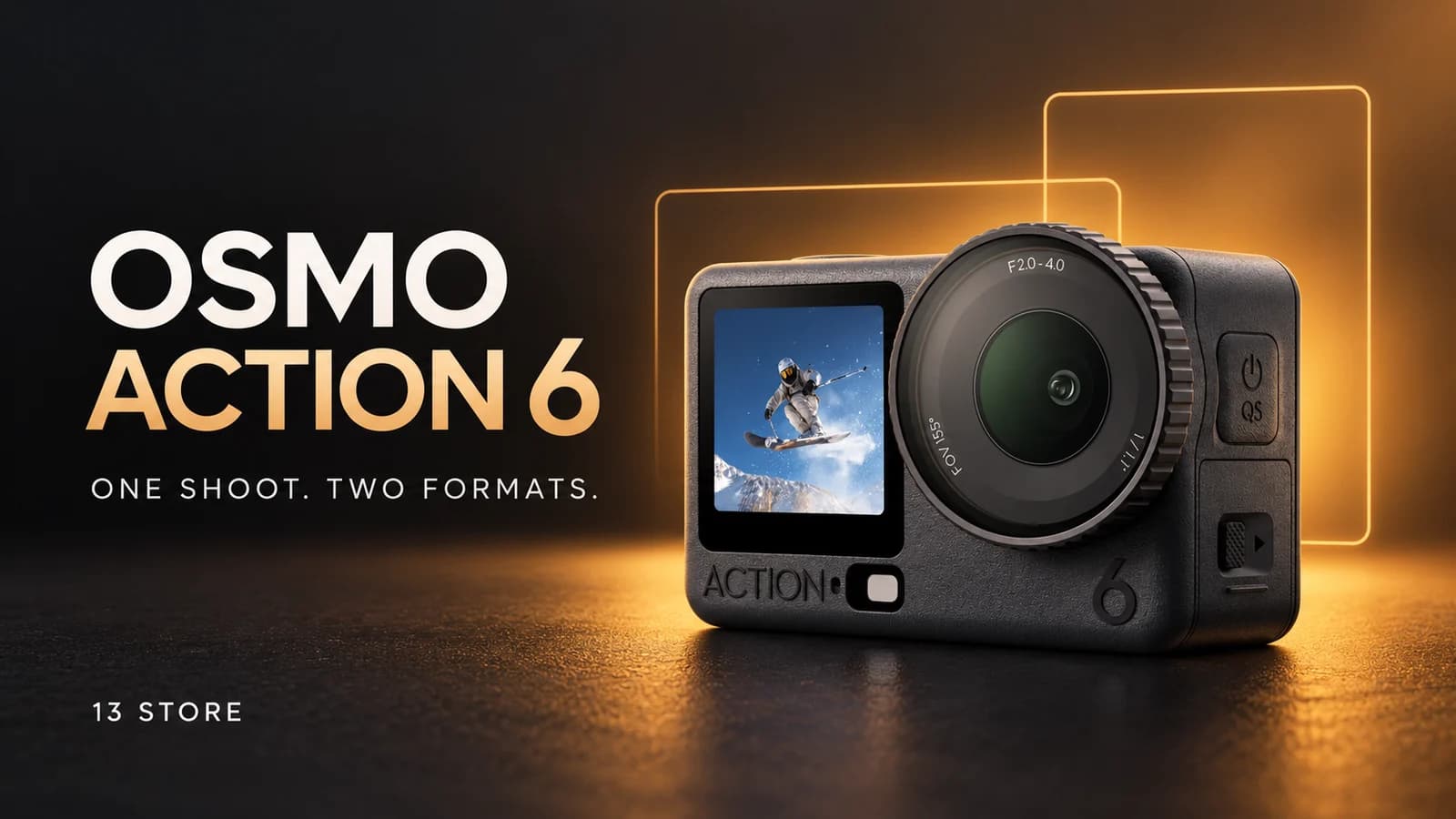
ถ้าคลิปทริปเดียวต้องใช้ทั้งบน YouTube และวิดีโอแนวตั้ง ปัญหามักเกิดตอนตัดต่อ: ภาพแนวนอนมีพื้นที่ด้านข้างมาก แต่พอครอปเป็นแนวตั้งกลับตัดคนหรือสินค้าทิ้ง Osmo Action 6 มีโหมด 4K Custom ที่ช่วยเผื่อพื้นที่จัดเฟรมภายหลัง เหมาะกับคนที่ตั้งใจทำหลายสัดส่วนจากไฟล์ต้นฉบับเดียว แต่ยังต้องวางองค์ประกอบให้รองรับงานทั้งสองแบบ
4K Custom ของ Osmo Action 6 คืออะไร
DJI ระบุว่าโหมดนี้บันทึกที่ 3840 × 3840 พิกเซล โดยเลือกอัตราเฟรมได้ 24/25/30/48/50/60 fps จึงมีพื้นที่ภาพสี่เหลี่ยมสำหรับนำไปจัดเฟรมใหม่ในขั้นตอนตัดต่อ ตรวจรายละเอียดได้จาก FAQ ทางการของ Osmo Action 6
พื้นที่ที่เพิ่มขึ้นช่วยให้เลือกกรอบได้ยืดหยุ่นขึ้น ไม่ได้หมายความว่าทุกช็อตจะครอปได้สวย หรือการซูมเข้าในไฟล์จะรักษารายละเอียดได้เท่าเดิมเสมอ ความละเอียดและมุมมองของคลิปปลายทางขึ้นกับส่วนที่ตัดออกด้วย
วางเฟรมอย่างไรให้ใช้ได้ทั้ง 16:9 และ 9:16
1. กำหนดสิ่งที่ห้ามหลุดจากภาพ
ก่อนกดบันทึก ให้ระบุว่าคนดูต้องเห็นอะไร เช่น ใบหน้า มือที่กำลังสาธิต และตัวสินค้า วางสิ่งเหล่านี้ใกล้พื้นที่กลางภาพและเผื่อระยะรอบตัวแบบ อย่าวางรายละเอียดสำคัญไว้ที่ขอบเพียงเพราะภาพเต็มจอดูสมดุล
2. ทดลองครอปด้วยช็อตสั้นก่อนเริ่มงาน
ถ่ายตัวอย่างแล้วเปิดในโปรแกรมตัดต่อ สร้างกรอบ 16:9 และ 9:16 เพื่อดูทั้งสองเวอร์ชัน การกะด้วยสายตาหน้างานอาจพลาดได้ โดยเฉพาะเวลาคนเดินหรือกล้องเคลื่อนที่ หากผู้ร่วมเฟรมแยกอยู่คนละด้าน ให้เพิ่มช็อตใกล้ของแต่ละคนแทนการพยายามครอปภาพเดียวให้ครอบคลุมทั้งหมด
3. เว้นพื้นที่สำหรับข้อความปลายทาง
ถ้าจะใส่ชื่อสินค้า คำบรรยาย หรือราคา ให้คิดตำแหน่งไว้แต่ยังไม่ฝังข้อความลงในต้นฉบับ ทำข้อความแยกในแต่ละไทม์ไลน์จะควบคุมขนาดและตำแหน่งได้ง่ายกว่า ตรวจหน้าพรีวิวของช่องทางที่จะโพสต์ด้วย เพราะปุ่มและคำบรรยายของแต่ละแพลตฟอร์มอาจบังภาพคนละตำแหน่ง
เลือกวิธีถ่ายตามลักษณะช็อต
งานที่ต้องส่ง | แนวทางจัดเฟรม |
|---|---|
คนพูดคนเดียว | เผื่อเหนือศีรษะและพื้นที่มือ แล้วลองครอปทั้งสองสัดส่วน |
สาธิตสินค้าบนโต๊ะ | เก็บสินค้าและจุดที่มือทำงานไว้ในพื้นที่กลาง เพิ่มภาพรายละเอียดแยก |
กลุ่มคนหรือวิวกว้าง | ถ่ายช็อตสำหรับแนวตั้งเพิ่มเมื่อเรื่องราวอยู่กระจายเต็มความกว้าง |
ตารางนี้เป็นคำแนะนำด้านการเล่าเรื่อง ไม่ใช่ผลทดสอบกล้อง สำหรับช็อตที่ขยับเร็ว ควรตรวจภาพจริงหลังเปิดระบบกันสั่นและเลือกมุมมองแล้ว เพราะการกันสั่นแบบดิจิทัลอาจครอปขอบภาพเพิ่มเติม
ขั้นตอนเก็บไฟล์และส่งออกที่ลดงานย้อนกลับ
เก็บไฟล์ต้นฉบับไว้หนึ่งชุดก่อนเริ่มตัดต่อ อย่าเขียนทับด้วยไฟล์ที่ครอปแล้ว
เลือกช็อตและลำดับเรื่องให้เรียบร้อย จากนั้นแยกไทม์ไลน์ตามสัดส่วนงาน
ปรับตำแหน่งครอปทีละช็อต โดยตรวจต้น กลาง และท้ายช็อตที่ตัวแบบเคลื่อนที่
วางข้อความและคำบรรยายใหม่ตามพื้นที่ปลอดภัยของแต่ละช่องทาง
เปิดไฟล์ที่ส่งออกบนโทรศัพท์จริง ตรวจตัวหนังสือ เสียง และรายละเอียดก่อนโพสต์
DJI ระบุไฟล์วิดีโอเป็น MP4 (HEVC) ควรลองนำไฟล์ตัวอย่างเข้าโปรแกรมและเครื่องที่ใช้ทำงานก่อนทริปใหญ่ หากเล่นไฟล์ได้ไม่ลื่น ให้ตรวจการรองรับ HEVC และเวิร์กโฟลว์ไฟล์ proxy ของโปรแกรม แทนการสรุปทันทีว่ากล้องหรือไฟล์เสีย
เลือกชุด Osmo Action 6 ก่อนซื้อ
หน้าร้านวันที่ 8 ตุลาคม 2569 แสดง Standard Combo 16,190 บาท และ Adventure Combo 18,990 บาท โปรดดูรายการอุปกรณ์และราคาล่าสุดที่ หน้าสินค้า DJI Osmo Action 6 แล้วเลือกจากระยะเวลาถ่ายและอุปกรณ์ที่ต้องใช้จริง การเลือก Combo ไม่ได้ทดแทนการตรวจเมมโมรีและความพร้อมของเครื่องตัดต่อ
ก่อนสั่งซื้อให้ยืนยันชุดอุปกรณ์และกำหนดรับสินค้ากับ ช่องทางติดต่อ DJI 13 Store หากมีข้อสงสัยเรื่องการตั้งค่าหรือการใช้งานหลังซื้อ ดู ข้อมูลการสนับสนุนของร้าน เพื่อเตรียมรายละเอียดรุ่นและอาการให้ทีมช่วยตรวจได้ตรงจุด
ตรวจข้อมูลสินค้าและแหล่งทางการวันที่ 8 ตุลาคม 2569 ราคาและชุดจำหน่ายอาจเปลี่ยนแปลง คำแนะนำเรื่องจัดเฟรมเป็นแนวทางการทำงาน ไม่ใช่การอ้างผลทดลองภาคสนาม