
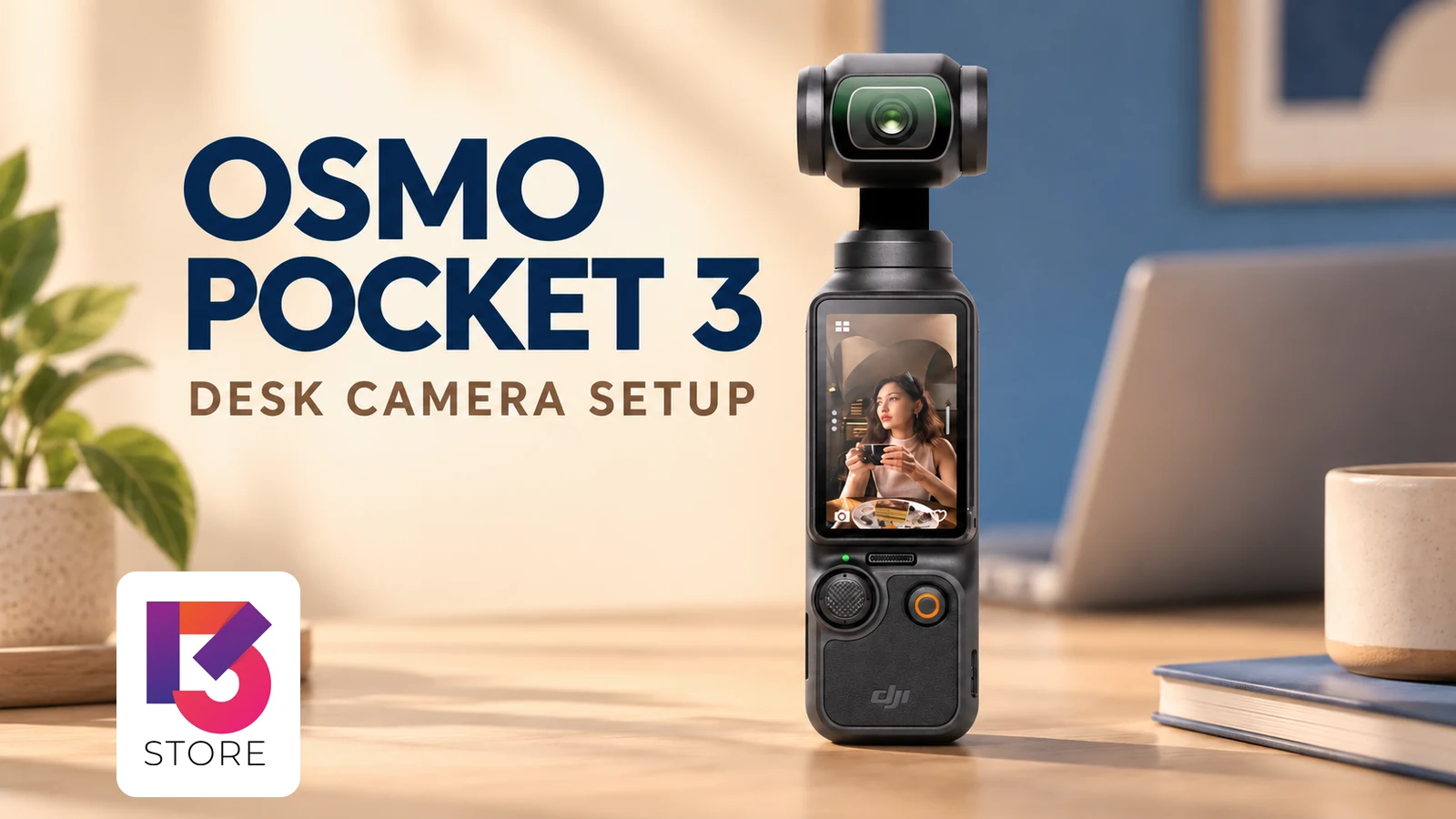
Osmo Pocket 3 ใช้เป็นเว็บแคมกับคอมพิวเตอร์ผ่าน USB-C ได้ จึงเป็นตัวเลือกสำหรับคนที่ต้องการใช้กล้องตัวเดียวทั้งออกไปถ่ายและตั้งโต๊ะประชุม จุดที่ควรเตรียมไม่ใช่แค่ตัวกล้อง แต่รวมถึงสายที่ส่งข้อมูลได้ การเลือกกล้องในโปรแกรม และแหล่งเสียงที่ต้องการใช้จริง
เว็บแคมกับไลฟ์สตรีมเป็นคนละขั้นตอน
FAQ ทางการของ Osmo Pocket 3 ระบุว่าต่อคอมพิวเตอร์ผ่าน USB-C เพื่อโอนไฟล์หรือใช้เป็นเว็บแคมได้ และรองรับการไลฟ์ผ่าน YouTube กับแพลตฟอร์ม RTMP ด้วย อย่างไรก็ตาม การรองรับสองรูปแบบนี้ไม่ได้หมายความว่าเชื่อมกล้องแล้วจะเริ่มไลฟ์ในทุกแอปได้ทันที
เป้าหมาย | สิ่งที่ต้องตรวจ |
|---|---|
ประชุมหรือบันทึกบนคอม | การเชื่อมต่อเว็บแคมและตัวเลือกอุปกรณ์ในโปรแกรม |
ไลฟ์ไปยังแพลตฟอร์ม | วิธีส่งสัญญาณ บัญชีและสิทธิ์ไลฟ์ของปลายทาง |
ส่งภาพผ่าน HDMI | DJI ระบุว่า USB-C ของ Pocket 3 ไม่รองรับการส่งภาพสดด้วยสาย HDMI |
จัดโต๊ะก่อนเชื่อมต่อ
วางกล้องบนฐานที่มั่นคงในระดับใกล้สายตาและเผื่อพื้นที่ให้กิมบอลเคลื่อนที่ได้ จัดสายไม่ให้ดึงตัวกล้องเมื่อขยับคอมพิวเตอร์ อย่าวางอุปกรณ์บังแนวหมุนของหัวกล้อง ส่วนแสงหลักควรอยู่ด้านหน้าหรือเฉียงหน้า แทนการให้หน้าต่างสว่างอยู่ข้างหลังเพียงจุดเดียว
เลือกสาย USB-C ที่รองรับการส่งข้อมูลและเหมาะกับพอร์ตคอมพิวเตอร์ ถ้าต้องต่อผ่าน hub ให้ทดสอบทั้งเส้นทางก่อนงาน และลองเชื่อมตรงเพื่อแยกสาเหตุเมื่อคอมไม่พบกล้อง ความสามารถชาร์จไฟได้อย่างเดียวไม่ได้ยืนยันว่าสายเส้นนั้นส่งข้อมูลได้
เช็กภาพและเสียงในโปรแกรมที่ใช้จริง
เชื่อมกล้องกับคอมแล้วเลือกการใช้งานเว็บแคมตามเมนูที่กล้องแสดง
เปิดโปรแกรมประชุมหรือบันทึก เลือก Pocket 3 ในรายการกล้อง หากชื่ออุปกรณ์ต่างออกไปให้ดูภาพพรีวิวประกอบ
เลือกแหล่งเสียงที่ต้องการแยกจากกล้อง อย่าดูเฉพาะว่าภาพขึ้นแล้ว
บันทึกตัวอย่างหรือใช้หน้าทดสอบอุปกรณ์ ฟังเสียงและดูการเคลื่อนไหวจริง
ตรวจการครอป ฉากหลัง และขนาดตัวหนังสือหรือสินค้าที่ต้องนำเสนอ
ถ้าใช้กล้องร่วมกับไมค์ภายนอก ควรตรวจว่าเสียงกับภาพสัมพันธ์กันและไม่ได้เปิดไมค์ซ้ำหลายแหล่งจนเกิดเสียงก้อง อ่าน แนวทางเตรียมเสียงด้วย Pocket 3 เพิ่มเติมได้เมื่อจะจัดชุดบันทึกบทสนทนา
ถ้าคอมเห็นกล้อง แต่โปรแกรมยังไม่แสดงภาพ
เริ่มจากปิดโปรแกรมอื่นที่อาจใช้กล้องอยู่ ตรวจสิทธิ์การเข้าถึงกล้องของโปรแกรมในระบบปฏิบัติการ และเลือกอุปกรณ์ใหม่ในหน้าตั้งค่า จากนั้นทดลองสายหรือพอร์ตที่ทราบว่าใช้ส่งข้อมูลได้ แก้ทีละจุดเพื่อแยกว่าสาเหตุอยู่ที่การเชื่อมต่อหรือโปรแกรม ไม่เปลี่ยนหลายอย่างพร้อมกันจนหาต้นเหตุไม่ได้
สำหรับงานยาว ให้ทดสอบชุดอุปกรณ์ในสภาพเดียวกับวันใช้งาน รวมถึงแหล่งจ่ายไฟ ตำแหน่งกล้อง และแอปที่จะเปิดร่วมกัน อย่าใช้ตัวเลขระยะเวลาบันทึกจากสเปกมาแทนการประเมินการประชุมของชุดที่ยังไม่ได้ลอง
ก่อนซื้อ Pocket 3 สำหรับโต๊ะทำงาน
ตรวจ ชุด Osmo Pocket 3 และราคาล่าสุด ก่อนเลือกอุปกรณ์ หน้าร้านวันที่ 9 ตุลาคม 2569 แสดงสถานะ พรีออเดอร์ รุ่นมาตรฐาน 12,690 บาท และ Creator Combo 15,490 บาท จึงควรยืนยันกำหนดรับสินค้าและอุปกรณ์ที่รวมในชุดก่อนนัดใช้งาน
เตรียมชื่อคอมพิวเตอร์ พอร์ต และโปรแกรมที่ใช้ แล้วสอบถามผ่าน ช่องทาง DJI 13 Store หากมีอุปกรณ์แล้วและต้องการความช่วยเหลือ ดู หน้าสนับสนุนการใช้งาน พร้อมแจ้งขั้นตอนที่ลองและอาการที่พบ
ตรวจข้อมูลวันที่ 9 ตุลาคม 2569 การรองรับของโปรแกรมและระบบปฏิบัติการควรตรวจในเวอร์ชันที่ใช้งานจริง