Action 6 กันสั่นควรเลือกจากวิธีเคลื่อนกล้องและความต้องการรักษาเส้นขอบฟ้า การลดแรงสั่นกับการตรึงแนวระดับไม่ได้มีเป้าหมายเหมือนกันทุกช็อต คนที่อยากให้ภาพเอียงตามการเลี้ยวอาจต้องการผลต่างจากคนที่อยากให้ขอบฟ้านิ่งตลอดคลิป
หน้า Osmo Action 6 พร้อมตัวเลือก Standard/Adventure ตรวจวันที่ 25 ตุลาคม 2569 แสดง Standard 16,190 บาท และ Adventure 18,990 บาท ให้ยืนยันสต็อกและอุปกรณ์ในแต่ละชุด การเลือก Combo เป็นเรื่องแบตกับอุปกรณ์ที่ได้ ไม่ใช่การปลดล็อกชื่อกันสั่นเพิ่ม
แยกสามชื่อก่อนทดลอง
โหมด | จุดที่ต้องประเมิน | วิธีทดลองที่แนะนำ |
|---|---|---|
RockSteady / RockSteady+ | ลดการสั่นด้วย EIS และตรวจกรอบภาพหลังชดเชย | ลองเดินและหมุนตามลักษณะงานจริง |
HorizonBalancing | การรักษาแนวระดับในช่วงที่ระบบรองรับ | ลองเอียงกล้องอย่างควบคุมและดูภาพหลังบันทึก |
HorizonSteady | เน้นล็อกแนวขอบฟ้ารวมการหมุนแนวนอนตามคำอธิบาย DJI | ลองช็อตที่ต้องรักษาระดับและเทียบกับแบบปล่อยให้เอียง |
ตารางเป็นแนวทางเลือกทดลอง ไม่ใช่ผลทดสอบความนิ่งของร้าน อย่าตั้งโหมดจากชื่ออย่างเดียว ให้ดูเมนูที่เลือกได้จริงพร้อมความละเอียด เฟรมเรตและอัตราส่วนที่ใช้
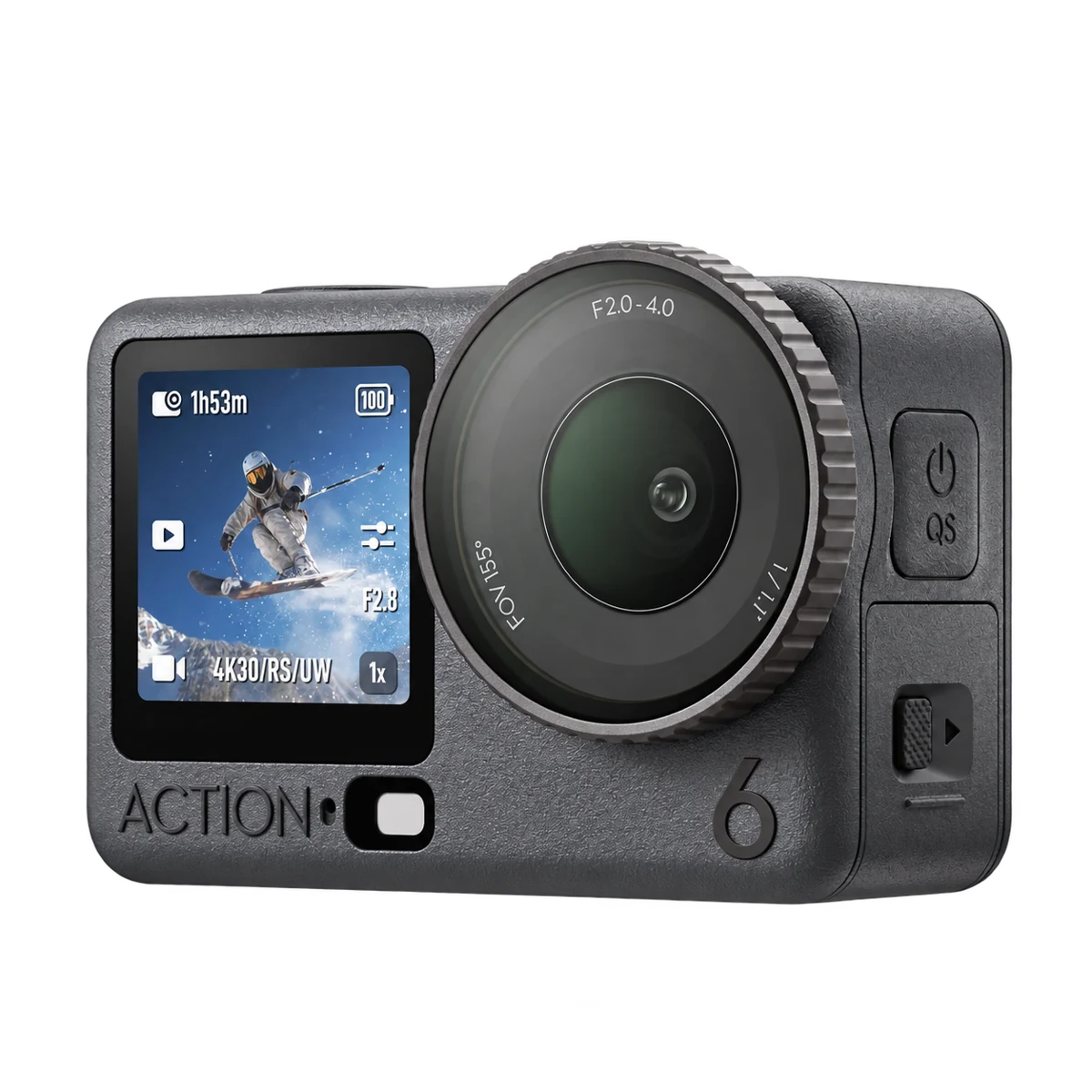
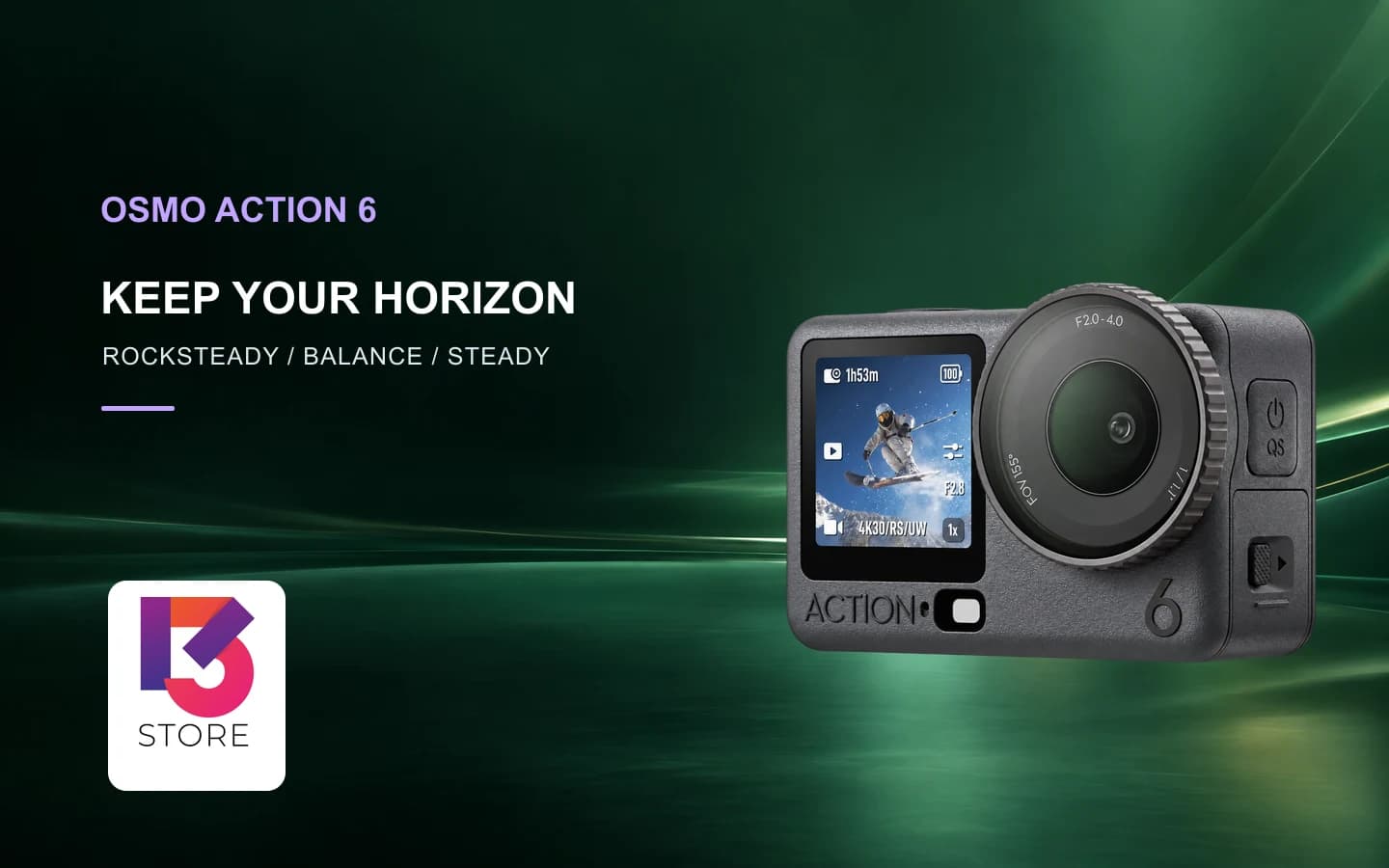
ภาพสินค้าโปร่งใส Osmo Action 6 จากเว็บไซต์ร้าน ไม่ใช่ผลทดสอบระบบกันสั่น
EIS ต้องเผื่อขอบภาพและตรวจแสง
DJI อธิบาย RockSteady ว่าใช้ภาพจากเซนเซอร์ วิเคราะห์การเคลื่อนไหวและชดเชยด้วยการตัดขอบภาพ จึงควรจัดเฟรมหลังเปิดระบบ ไม่จัดจากภาพกว้างที่สุดแล้วคาดว่ารายละเอียดขอบจะอยู่ครบเมื่อบันทึก วางศีรษะ มือหรือสิ่งสำคัญห่างขอบตามผลพรีวิวจริง
แสงและลักษณะการเคลื่อนยังมีผลต่อภาพที่บันทึก กันสั่นไม่ใช่เหตุให้ข้ามการลองชัตเตอร์หรือภาพเบลอ ถ้าทำงานในแสงน้อย ให้ลองคลิปสั้นในโหมดที่ตั้งใจใช้และเปิดดูบนจอปลายทางก่อนถ่ายยาว
เช็กความละเอียดและเฟรมเรตคู่โหมด
FAQ ปัจจุบันระบุ HorizonSteady และ HorizonBalancing รองรับ 1080p, 2.7K 16:9, 4K 16:9 และ 4K Custom ที่ 24/25/30/48/50/60fps ตามรายการ ส่วน 8K จำกัด EIS เป็น RockSteady/RockSteady+ จึงไม่ควรนำตัวเลข 4K/120fps หรือ 8K ไปใช้กับทุกโหมดกันสั่น
อ่าน ข้อจำกัดงาน 8K ของ Action 6 และ FOV Wide, Natural Wide และ Dewarp ประกอบ การปรับ FOV กับการเลือกกันสั่นเป็นคนละเมนูที่ร่วมกำหนดภาพสุดท้าย
สื่อประชาสัมพันธ์จาก DJI 13 Store ไม่ใช่ผลเปรียบเทียบ RockSteady กับ HorizonSteady ของร้าน
คลิปทดลองสามช็อตที่ช่วยเลือกได้
ยืนพูดสั้นๆ เพื่อดูกรอบใบหน้าและฉากหลังหลังเปิดแต่ละโหมด
เดินเส้นทางสั้นที่ปลอดภัย โดยจับกล้องและเคลื่อนที่คล้ายงานจริง
ลองเอียงกล้องช้าๆ โดยไม่ทำกิจกรรมเสี่ยง แล้วเทียบว่าอยากเก็บการเอียงไว้หรือรักษาระดับ
เปิดไฟล์ในแอปที่จะตัดต่อ ตรวจทั้งช่วงเริ่มและหยุดเคลื่อน
ส่งออกตามสัดส่วนจริง ถ้าครอปแนวตั้งเพิ่มให้ตรวจรายละเอียดขอบอีกครั้ง
เลือกชุดจากจุดติดตั้งและเวลาที่ใช้จริง
หากติดกล้องกับอุปกรณ์กีฬา ให้ตรวจจุดยึดที่เหมาะสมและทดสอบความแน่นก่อนใช้งาน ไม่ให้การจ้องจอรบกวนกิจกรรม นำลักษณะช็อต ความละเอียดและวิธีติดตั้งไป สอบถามชุด Action 6 กับ DJI 13 Store ขอคำแนะนำอุปกรณ์ตามที่ร้านมีจริง การเห็นภาพนิ่งในตัวอย่างประชาสัมพันธ์ไม่ใช่คำรับประกันทุกพื้นที่หรือทุกวิธีติดตั้ง
แหล่งข้อมูลและวันที่ตรวจ
ตรวจข้อมูลวันที่ 25 ตุลาคม 2569 จาก เอกสาร DJI 1 ราคาและช่องทางบริการตรวจจากหน้าร้านที่ลิงก์ไว้ รายการทดลองและวิธีเตรียมงานเป็นคำแนะนำของบรรณาธิการ ไม่ใช่ผลทดสอบหรือกรณีศึกษาของลูกค้า