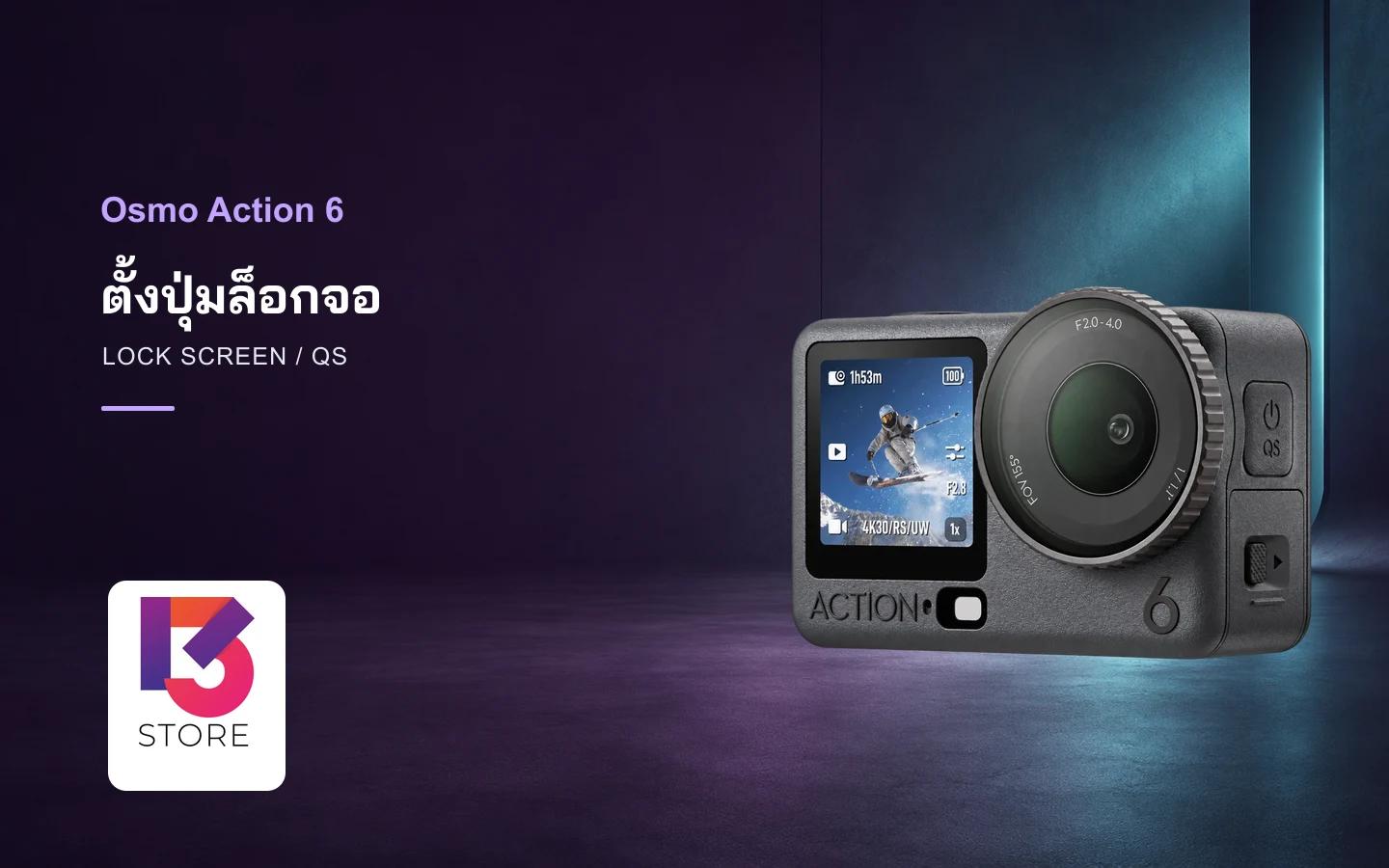
Osmo Action 6 ตั้งปุ่ม QS ให้ทำหน้าที่ Lock Screen ได้ตามรายการคำสั่งใน FAQ ของ DJI เหมาะเมื่อเราตั้งโหมดไว้แล้วและต้องการลดการแตะหน้าจอโดยไม่ตั้งใจขณะจับกล้องหรือจัดอุปกรณ์ติดตั้ง ควรซ้อมกดและตรวจวิธีกลับมาเปลี่ยนค่าก่อนออกถ่ายจริง
ตั้ง Osmo Action 6 ล็อกหน้าจอจากปุ่ม QS
- ตั้งโหมดถ่าย ความละเอียด และการจัดเฟรมที่ต้องใช้ให้เรียบร้อยก่อนติดกล้อง
- ปัดลงจากหน้ากล้องเพื่อเข้า Settings แล้วเลือกไอคอน QS ตามคู่มือ
- เลือกคำสั่ง Lock Screen และลองปุ่มกับกล้องในท่าถือหรืออุปกรณ์ติดตั้งจริง
- บันทึกคลิปสั้น ตรวจว่ากล้องอัดอยู่และกลับมาใช้งานหน้าจอได้ตามขั้นตอนของเครื่องก่อนเริ่มกิจกรรม
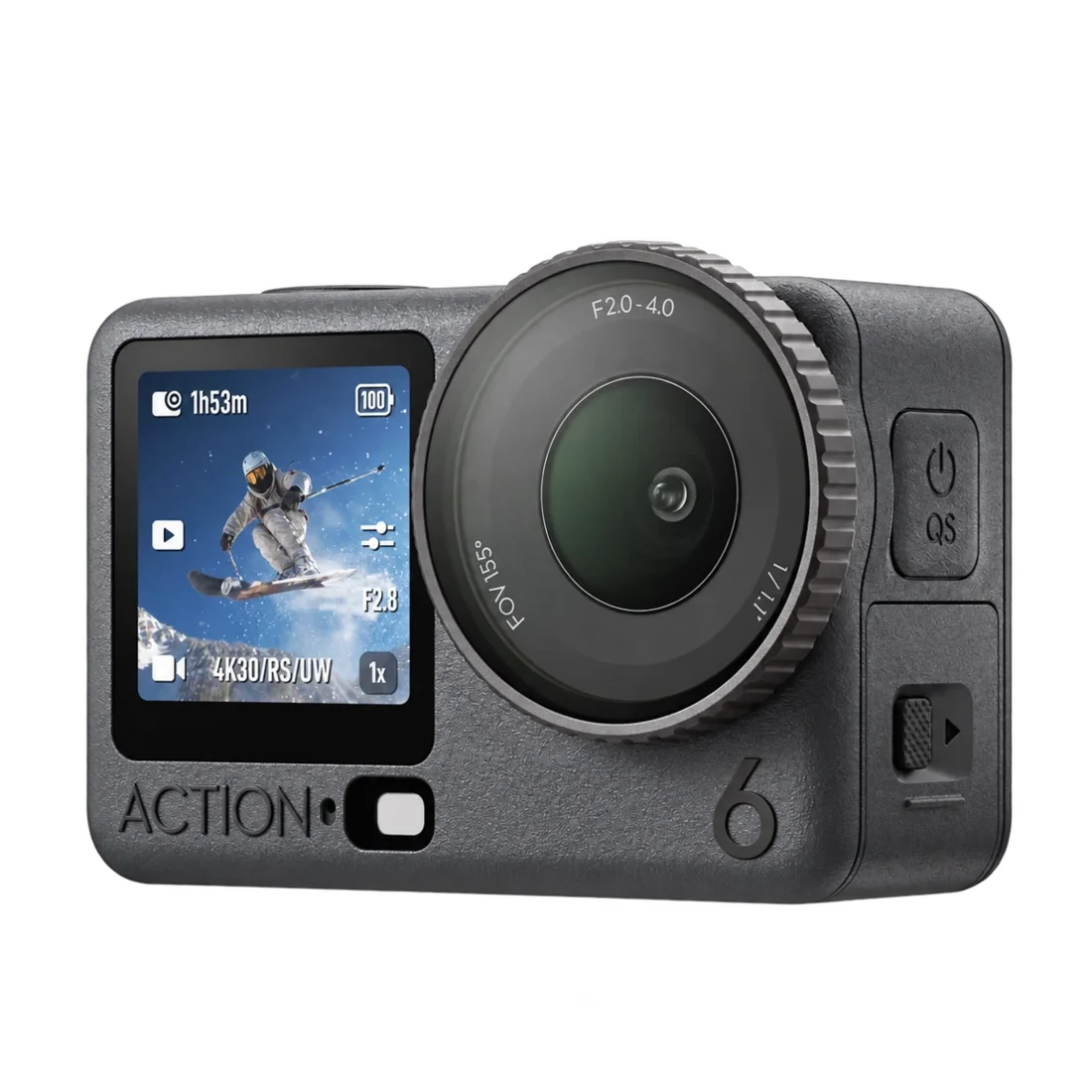
ภาพผลิตภัณฑ์จาก DJI 13 Store แสดงตำแหน่งหน้าจอของกล้อง
เลือกหน้าที่ของปุ่มตามงานแต่ละครั้ง
| สิ่งที่ต้องทำบ่อย | คำสั่ง QS ที่คู่มือระบุ |
|---|---|
| ลดการแตะหน้าจอระหว่างจับกล้อง | Lock Screen |
| ให้จอดับระหว่างใช้งาน | Screen Off |
| เปลี่ยนโหมดถ่ายไปมา | Switch Between Modes |
| เริ่มหรือจบการเก็บภาพล่วงหน้า | Start/End Pre-Rec |
การเลือกหน้าที่ QS ทำให้ขั้นตอนกดต่างกัน คนที่สลับกล้องให้เพื่อนใช้ควรบอกค่าที่ตั้งไว้ให้ชัด และตรวจปุ่มก่อนทุกช่วงถ่าย หากต้องใช้ QS กับ Pre-Rec ให้ทบทวน วิธีวางแผน Pre-Rec บน Action 6 ก่อนเปลี่ยนหน้าที่กลับ
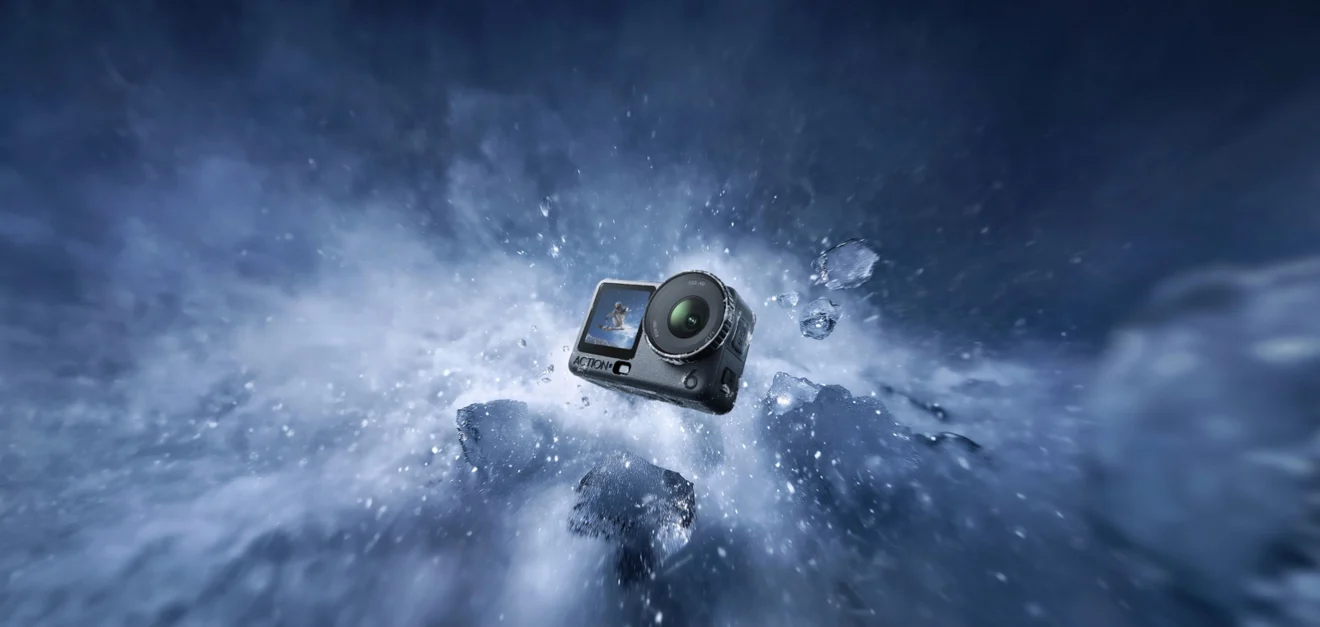
ภาพสื่อผลิตภัณฑ์จาก DJI 13 Store ประกอบการวางตำแหน่งกล้อง
เช็กจอหน้า จอหลัง และตำแหน่งติดตั้ง
DJI ระบุว่าสลับจอด้วยการปัดขึ้นจากขอบล่างของจอ และเลือกให้แสดงพร้อมกันหรือจอเดียวได้ในเมนู จัดตำแหน่งกล้องให้มือเข้าถึงปุ่มที่ต้องใช้โดยไม่บิดอุปกรณ์ยึด แล้วเปิดไฟล์ทดสอบเช็กกรอบภาพอีกครั้ง งานที่ต้องใช้ถุงมือควรทดลองทั้งขั้นตอนก่อนออกเดินทาง
วันที่ 19 พฤศจิกายน 2569 หน้า Osmo Action 6 ของร้าน แสดง Standard Combo 16,190 บาทและหมดชั่วคราว ให้ สอบถาม DJI 13 Store เรื่องชุดที่มีและอุปกรณ์ติดตั้งสำหรับกิจกรรมของคุณ