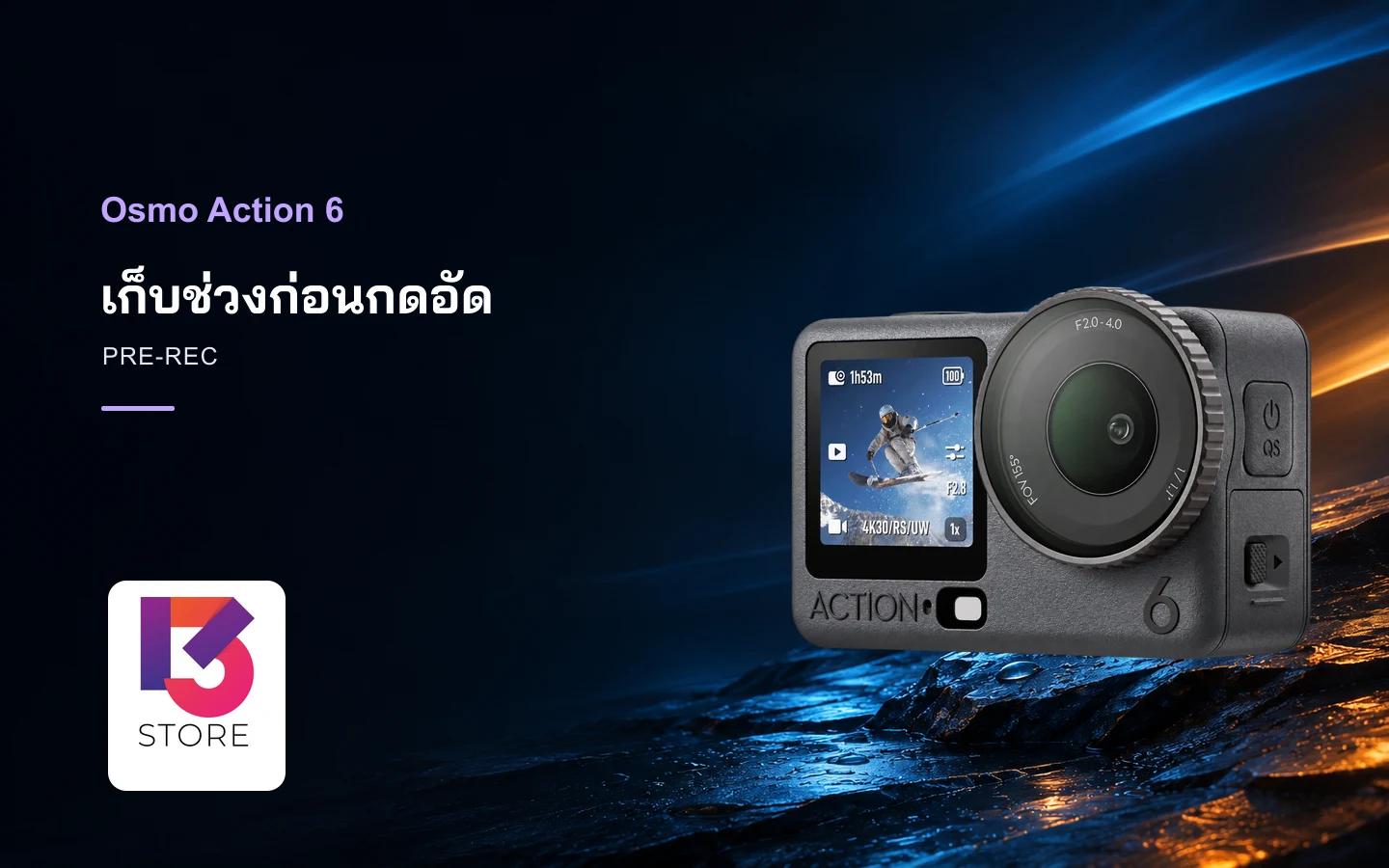
Osmo Action 6 Pre-Rec เก็บวิดีโอช่วงก่อนกดบันทึกตามหน้าต่างเวลาที่ตั้งไว้ ใช้กับเหตุการณ์ที่พอคาดว่าจะเกิด เช่น นักปั่นออกจากจุดสตาร์ตแต่ยังไม่รู้จังหวะจริง เมื่อกดชัตเตอร์ กล้องนำภาพช่วงล่าสุดที่เก็บรอไว้มารวมกับภาพที่บันทึกต่อ ถ้าต้องเก็บภาพเปิดตั้งแต่ก่อนเตรียมกล้อง ให้อัดต่อเนื่องล่วงหน้า
ตั้ง Pre-Rec และลดขั้นตอนหน้างาน
- เลือก Video และกำหนดความละเอียด เฟรมเรต และมุมภาพให้เรียบร้อยก่อนเริ่ม Pre-Rec
- เปิด Pre-Rec และเลือกระยะเวลาจากเมนูของเครื่อง DJI ระบุตัวเลือก 5, 10, 15 หรือ 30 วินาที และ 1, 2 หรือ 5 นาที เลือกจากช่วงก่อนเกิดเหตุที่อยากได้และเวลาที่มือจะถึงปุ่ม
- ตั้งปุ่ม QS เป็น Start/End Pre-Rec ได้จากเมนูการตั้งค่า QS ของ Action 6 แล้วซ้อมกดกับตำแหน่งที่กล้องติดจริง
- เมื่อเห็นเหตุการณ์ให้กดชัตเตอร์เพื่อบันทึก เปิดคลิปทดสอบแล้วตรวจว่าช่วงนำอยู่ครบ เสียงและเฟรมตรงกับที่ต้องส่ง
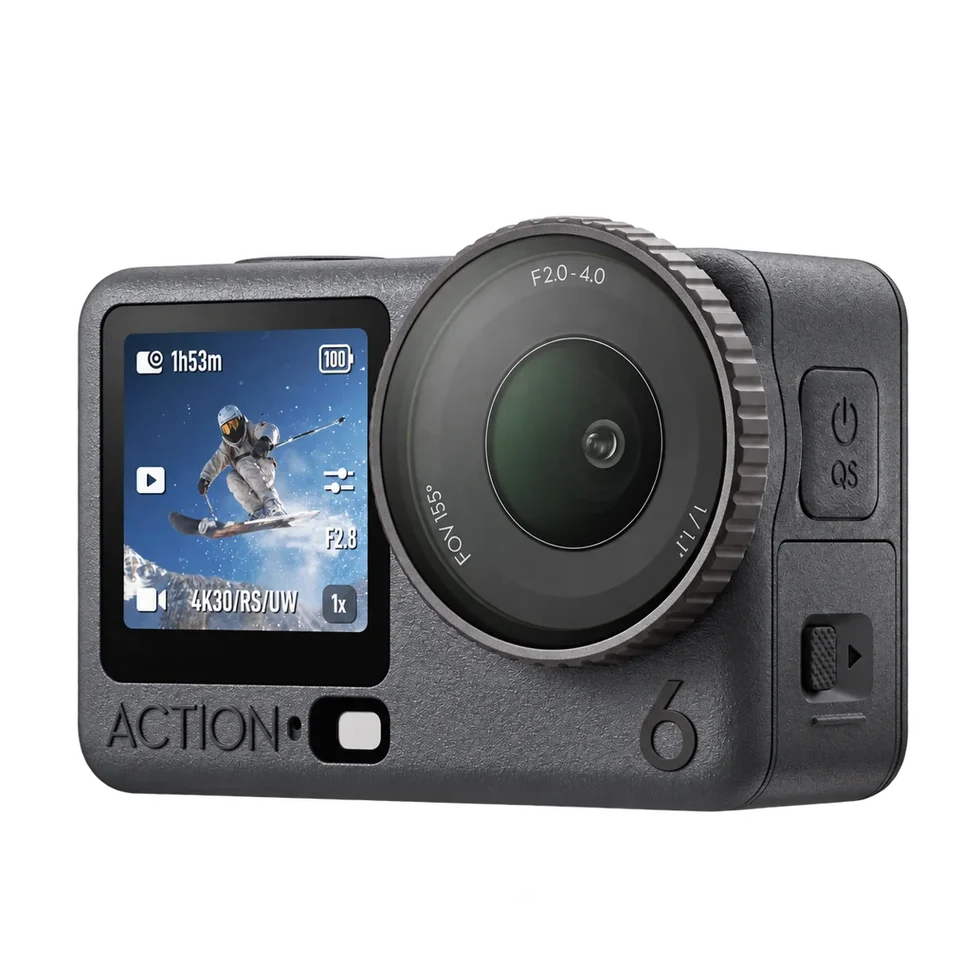
ภาพ DJI 13 Store ของกล้องที่รองรับการตั้ง Pre-Rec
เมื่อไรควรอัดต่อเนื่องแทน
| โจทย์ | แผนที่เหมาะ |
|---|---|
| รอเหตุการณ์สั้นที่ออกตัวกะจังหวะยาก | ซ้อม Pre-Rec แล้วยืนยันจากต้นคลิปว่ามีช่วงนำที่พอใช้ |
| ต้องเห็นเหตุการณ์ตั้งแต่ก่อนทีมเริ่มเฝ้า | เริ่มอัดก่อนช่วงสำคัญและจัดแบตกับพื้นที่บันทึกให้พอ |
| งานหลายกล้องที่ต้องใช้ Timecode ของ Action 6 | วางทางบันทึกปกติ เพราะ DJI ระบุว่าเครื่องไม่รองรับ Timecode ใน Pre-Rec |
ระหว่าง Pre-Rec การใช้งานหน้าจอมีข้อจำกัดตาม DJI Support จึงควรตั้งเฟรมไว้ก่อน หากโจทย์คือกดแล้วให้เครื่องที่ปิดอยู่เริ่มอัด ให้ดูกรณี เริ่มถ่ายด้วย SnapShot ส่วนการอัดยาวให้ประเมิน สภาพแวดล้อมและความร้อนระหว่างอัด
ภาพ DJI 13 Store ประกอบการวางตำแหน่งกล้องสำหรับช็อตเคลื่อนไหว
ตรวจชุด Action 6 ก่อนซื้อ
วันที่ 17 พฤศจิกายน 2569 หน้าร้านแสดง Standard Combo ที่ 16,190 บาทและขึ้นว่าหมดชั่วคราว เลือกดูตัวเลือกอื่นบน หน้า Osmo Action 6 หรือ สอบถามสาขา DJI 13 Store เรื่องชุดและอุปกรณ์ยึดที่ต้องใช้
แหล่งอ้างอิง
ตรวจวันที่ 17 พฤศจิกายน 2569 จาก DJI Support วิธีใช้ Pre-Rec · DJI Osmo Action 6 FAQ · DJI Support สเปกระยะเวลา Pre-Rec ของ Osmo Action 6