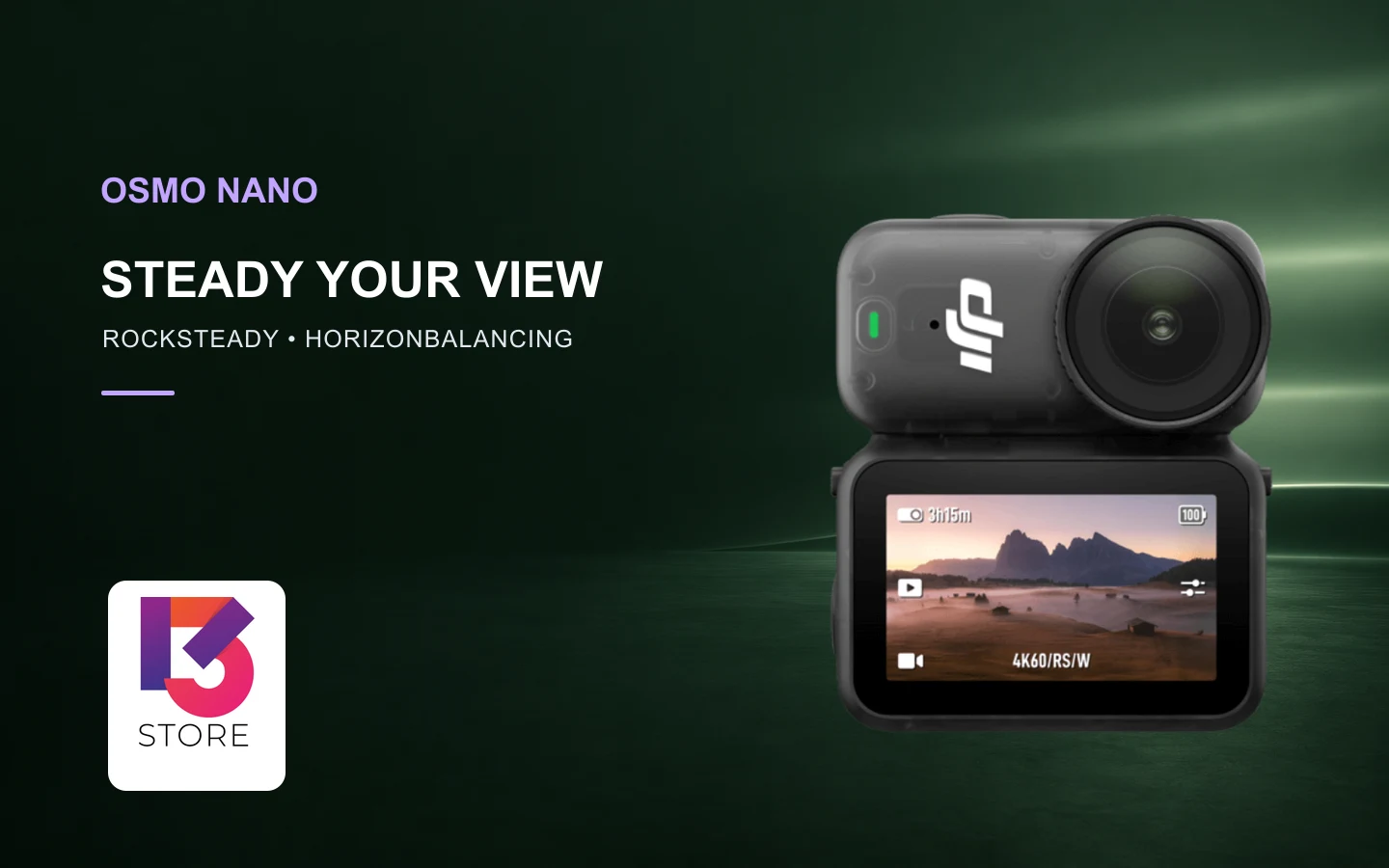
Osmo Nano มี RockSteady 3.0 สำหรับลดการสั่น และ HorizonBalancing สำหรับช่วยรักษาแนวระดับ การเลือกควรเริ่มจากลักษณะการเคลื่อนไหวกับเฟรมที่ต้องส่ง ไม่ใช่เลือกชื่อที่ดูแรงที่สุดแล้วใช้กับทุกช็อต
สำหรับ Osmo Nano On-the-Go Combo 128GB ของร้าน ให้ลองภาพจากจุดติดตั้งที่จะใช้จริง เพราะการติดที่เสื้อ หมวก หรือถือด้วยมือให้การเคลื่อนไหวต่างกัน แม้ตั้งโหมดเดียวกัน
RockSteady ลดการสั่นอย่างไร?
DJI อธิบายว่า RockSteady 3.0 เป็นระบบกันสั่นอิเล็กทรอนิกส์ ใช้ข้อมูลภาพและชดเชยด้วยการตัดขอบภาพ จึงควรเหลือพื้นที่รอบตัวแบบแทนการจัดเฟรมแน่นตั้งแต่ต้น การกันสั่นไม่ได้ทำให้การติดตั้งที่หลวมปลอดภัยขึ้น และไม่แทนการตรวจความคมของวัตถุที่เคลื่อนในแสงน้อย
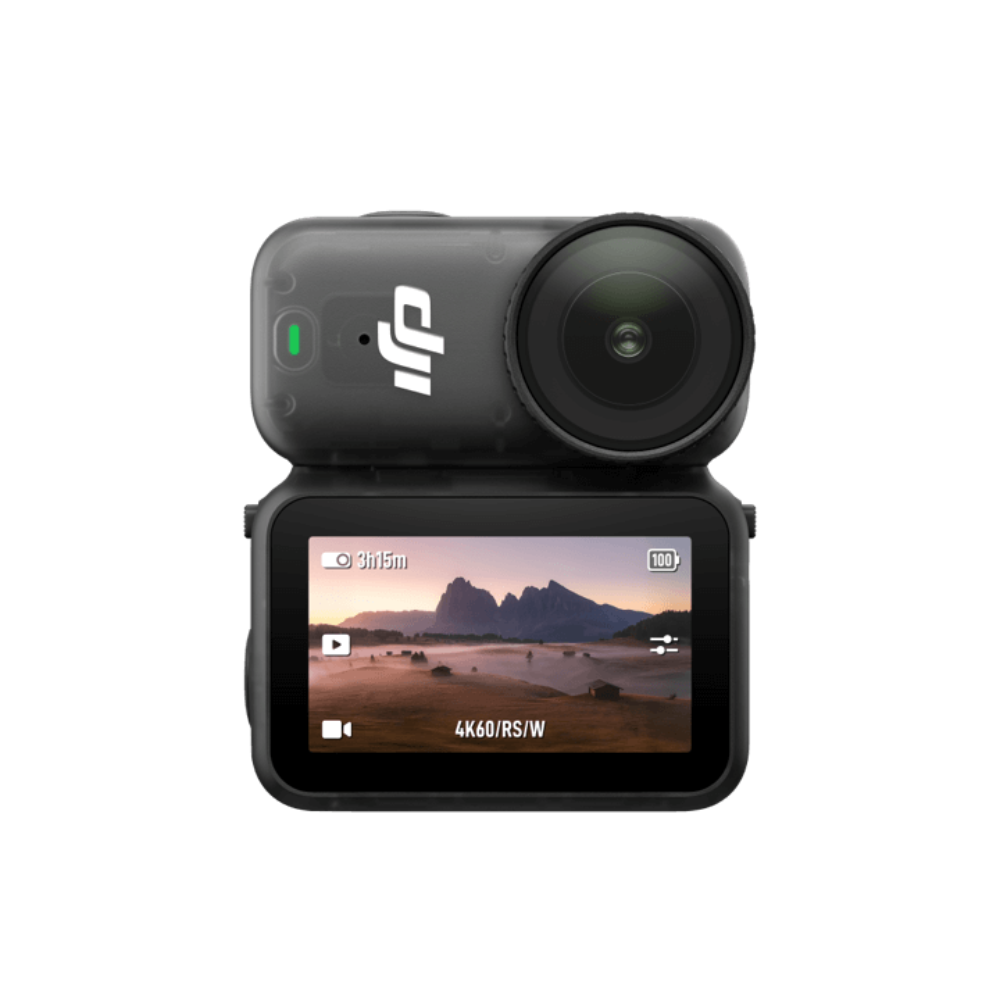
ภาพจากร้าน ใช้จอตรวจองค์ประกอบหลังเลือกโหมดกันสั่น ไม่ตัดสินจากมุมเลนส์เพียงอย่างเดียว
HorizonBalancing ไม่ใช่ล็อกขอบฟ้าได้ทุกมุม
FAQ ทางการระบุการแก้แนวเอียงในช่วง ±30° และรองรับวิดีโอ 16:9 ที่ 1080p, 2.7K และ 4K ที่เฟรมเรต 24/25/30/48/50/60fps อย่านำความสามารถนี้ไปตีความว่าเป็นการหมุนกล้องรอบตัวแล้วรักษาระดับได้ 360° หรือว่ารองรับทุกโหมด Slow Motion
เป้าหมายภาพ | แนวทางเริ่มลอง | ดูอะไรตอนเล่นกลับ |
|---|---|---|
เดินถ่าย POV อยากเห็นแนวระดับ | ลอง HorizonBalancing ในสเปกที่รองรับ | แนวขอบฟ้าและส่วนของเฟรมที่ถูกตัด |
อยากเก็บความรู้สึกเคลื่อนไหวของกิจกรรม | ลอง RockSteady แล้วเปรียบเทียบช็อตเดียวกัน | รายละเอียดตัวแบบและความเป็นธรรมชาติของการเคลื่อน |
อยากเห็นเส้นอาคารตรงขึ้น | ตรวจ FOV แบบ Standard (Dewarp) | ขอบเฟรมใหม่กับองค์ประกอบที่หายไป |
อย่าสับสนกันสั่นกับ Dewarp
Dewarp เป็นทางเลือกแก้ความบิดเบี้ยวของมุมมอง ไม่ใช่ชื่อแทนการกันสั่น DJI ระบุให้เปลี่ยน FOV ผ่านไอคอน RS|Wide ไป Standard (Dewarp) ก่อนถ่ายลองให้ดูว่ารายละเอียดที่ขอบเฟรมยังครบหรือไม่ โดยเฉพาะคลิปที่ตั้งใจครอปแนวตั้งทีหลัง
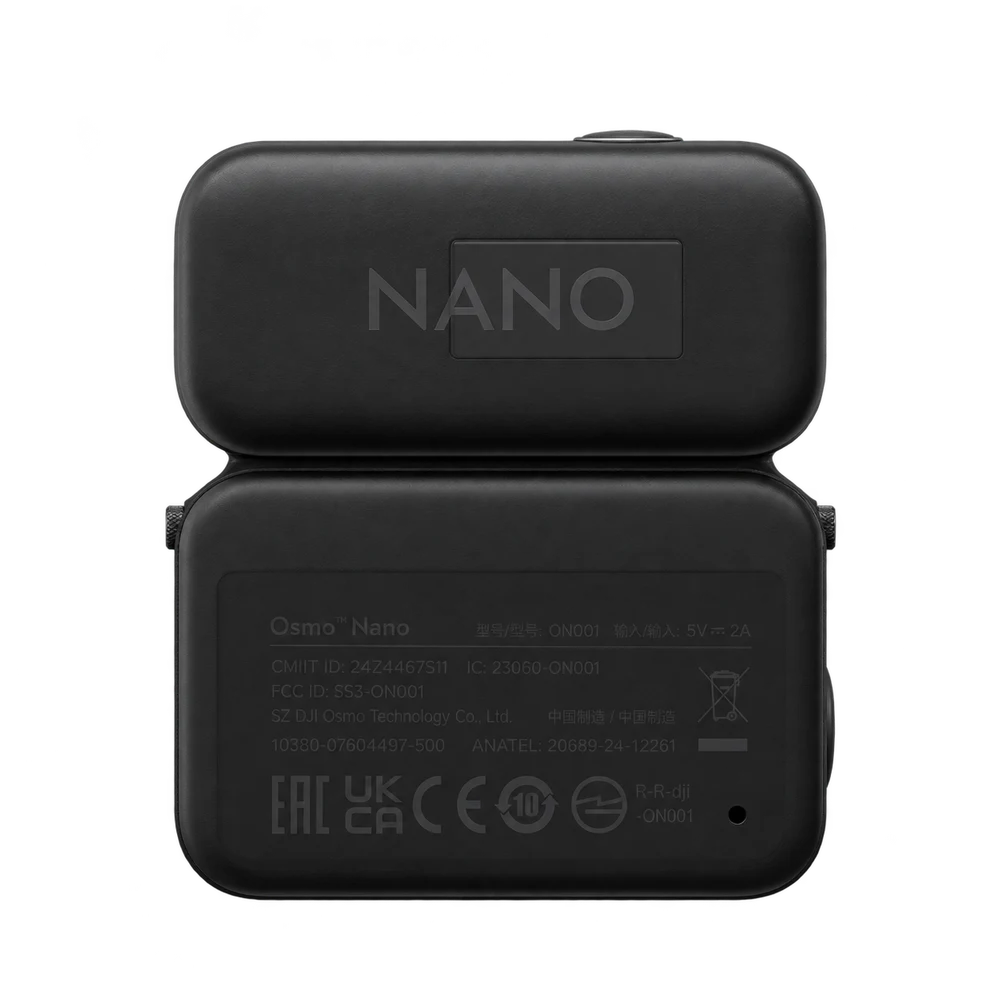
ภาพสินค้าจากร้านแสดง Osmo Nano และ Vision Dock ด้านหลัง ตรวจการประกอบและอุปกรณ์ยึดให้ตรงวิธีใช้งานก่อนเริ่มกิจกรรม
ทดลองสั้น ๆ ก่อนออกไปถ่ายยาว
ใช้จุดติดตั้งเดียวกัน ถ่ายเดินตรง เลี้ยว และหยุดสั้น ๆ ในแต่ละโหมด
ตรวจหัวคน มือ และวัตถุข้างภาพ เผื่อพื้นที่ที่ระบบหรือการตัดต่อจะใช้
ลองในแสงของหน้างานด้วย ไม่สรุปผลจากคลิปกลางวันแทนร้านหรือห้องมืด
ตรวจชิ้นยึดทุกครั้งและใช้ตามคำแนะนำอุปกรณ์ ไม่ติดตั้งกีดขวางการมองหรือควบคุมพาหนะ
เปิดไฟล์ในแอปตัดต่อจริงแล้วลองครอปตามสัดส่วนส่งงานก่อนลบคลิปทดลอง
เมื่อได้ภาพที่ต้องการ อ่าน การเก็บและส่งออกไฟล์ Osmo Nano เพื่อจัดรอบสำรอง และเทียบ โหมด Slow Motion ของ Action 6 หากงานหลักเน้นภาพช้าจากกล้องอีกประเภท ก่อนซื้อ ปรึกษาร้านพร้อมตัวอย่างกิจกรรมและตำแหน่งที่ต้องการติด Nano เพื่อเลือกอุปกรณ์ที่ตรงการใช้งาน
แหล่งข้อมูลและวันที่ตรวจสอบ
ตรวจข้อมูลวันที่ 16 ตุลาคม 2569 ราคาและสถานะสินค้าต้องยืนยันตามตัวเลือกในหน้าสินค้าอีกครั้งก่อนสั่งซื้อ แนวทางจัดงานและรายการตรวจสอบเป็นข้อเสนอของกองบรรณาธิการ ภาพประชาสัมพันธ์ไม่ใช่ผลทดสอบหรือเคสลูกค้าของร้าน