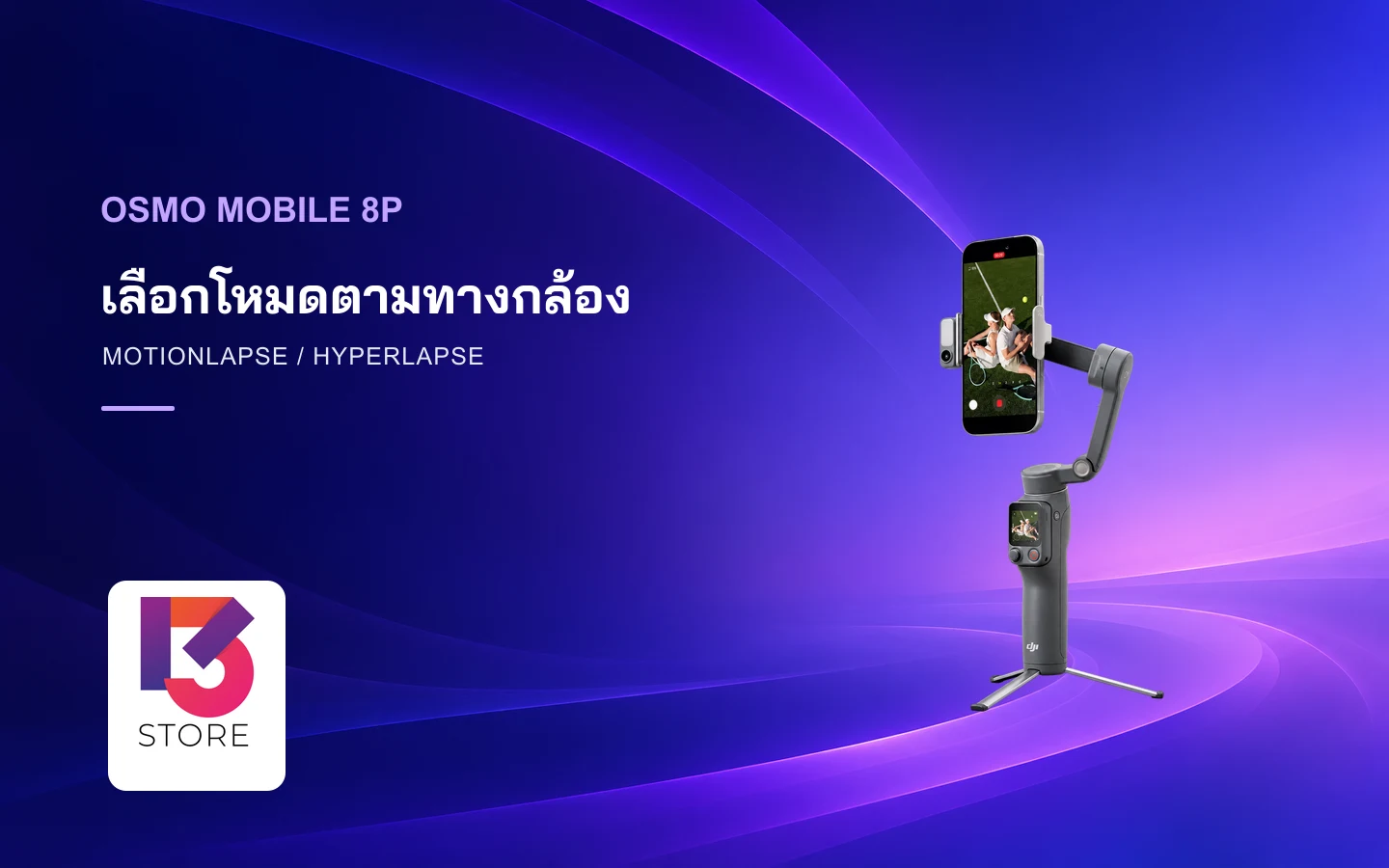
เลือก Timelapse เมื่อตั้งกล้องนิ่งและอยากเห็นเวลาเปลี่ยน เลือก Motionlapse เมื่อต้องการให้กิมบอลเปลี่ยนมุมตามตำแหน่งที่กำหนดไว้ ส่วน Hyperlapse เหมาะกับการถือแล้วเดินถ่ายตามเส้นทาง DJI อธิบายความต่างนี้ไว้ใน FAQ ของ Osmo Mobile 8P
วางจุดเริ่มและปลายทางก่อนเปิดโหมด
โหมด | จัดกล้อง | ตัวอย่างโจทย์ |
|---|---|---|
Timelapse | วางกิมบอลบนฐานนิ่ง | ดูแสงเปลี่ยนที่หน้าต่างจากเฟรมเดิม |
Motionlapse | ตั้งฐานนิ่งแล้วกำหนดมุมกล้อง | ค่อย ๆ เปลี่ยนมุมจากหน้าร้านไปตามแนวถนน |
Hyperlapse | ถือกิมบอลแล้วเดิน | พาคนดูเคลื่อนผ่านทางเดินเข้าสู่ฉากหลัก |
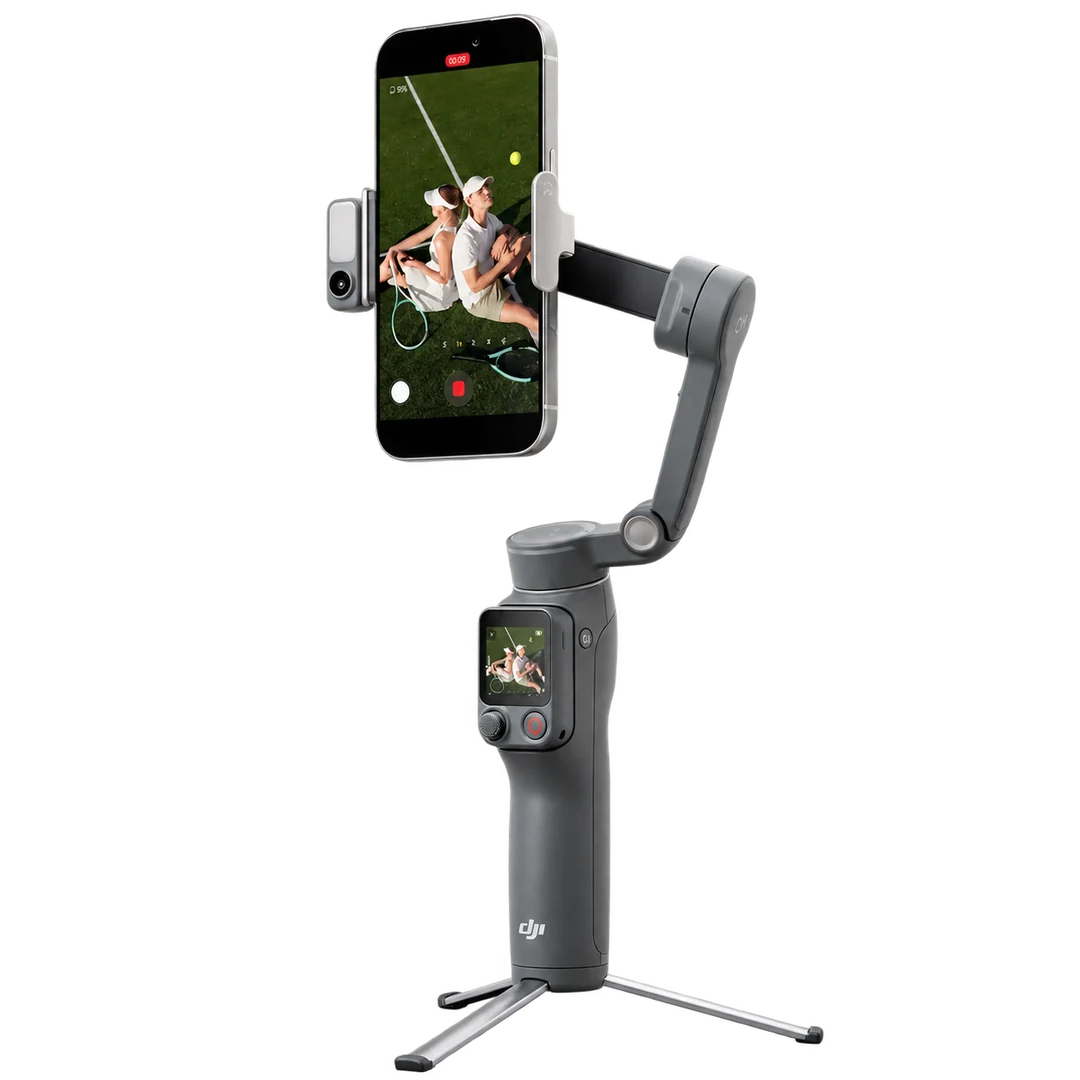
ภาพจาก DJI 13 Store ประกอบการเลือกพื้นตั้งให้มั่นคงก่อนเก็บ Motionlapse
ลองลำดับมุมสั้น ๆ ก่อนรอนาน
สำหรับ Motionlapse จัดเฟรมต้นทางและปลายทางให้เห็นสิ่งที่ต้องการ ทดลองเป็นช่วงสั้นเพื่อดูว่ากิมบอลผ่านมุมกลางโดยไม่มีสิ่งบัง ถ้าต้องเดิน ให้ซ้อมเส้นทางขณะมองทางและเว้นระยะจากสิ่งกีดขวาง สำหรับงานตั้งนิ่งให้เลือกพื้นรองที่มั่นคงและตรวจสิ่งที่อาจขยับฐานระหว่างถ่าย
เปิดดูไฟล์จากมือถือเครื่องจริง
ตรวจการตั้งค่าที่แอปแสดงบนโทรศัพท์ของคุณ เพราะ DJI ระบุว่าตัวเลือกความละเอียดใน Mimo ขึ้นกับการรองรับของโทรศัพท์ เช็ก ขนาดมือถือและเคสสำหรับ Mobile 8P และลอง วิธีจ่ายไฟให้ Osmo Mobile 8P หากแผนถ่ายต้องตั้งไว้นาน
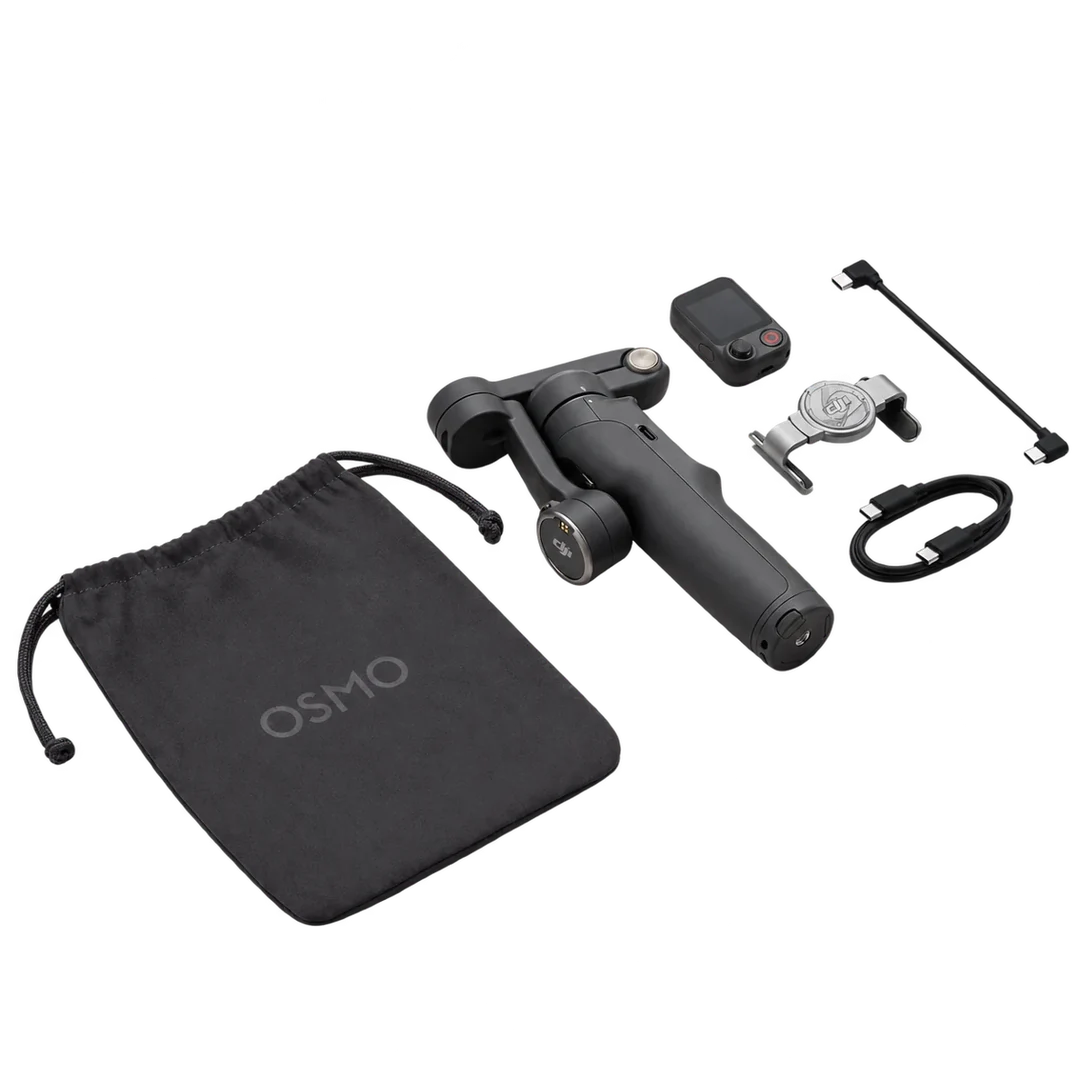
ภาพจาก DJI 13 Store ใช้ตรวจชิ้นส่วนในชุดก่อนซื้อ
เลือก Combo ตามอุปกรณ์ที่ใช้
วันที่ 14 พฤศจิกายน 2569 หน้า Osmo Mobile 8P แสดง Standard 4,380 บาทพร้อมส่ง ส่วน Advanced Tracking 5,380 บาท และ Creator 6,080 บาทรับสั่งเพิ่มเติมตามระบบ แจ้งรุ่นมือถือ จุดตั้ง และโหมดที่ต้องการให้ DJI 13 Store ช่วยตรวจชุด
แหล่งข้อมูล
FAQ DJI Osmo Mobile 8P เรื่อง Timelapse, Motionlapse และ Hyperlapse