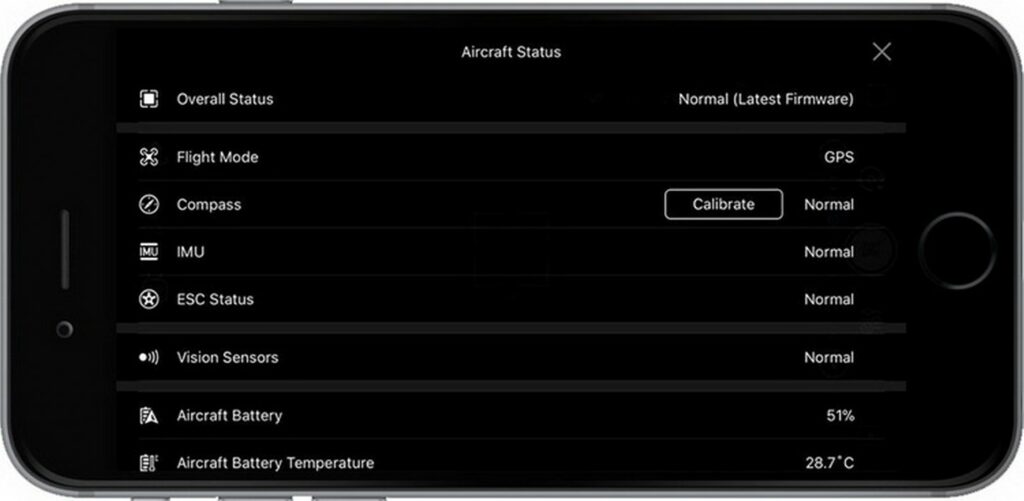
 หากว่าคุณแตะที่แถบสถานะ แอปพลิเคชันจะแสดงภาพรวมระบบของตัวเครื่อง
Compass (ระบบเข็มทิศ)
ระบบเข็มทิศนี้จะช่วยให้คุณรู้ว่าโดรนของคุณบินไปในทิศทางใดหรืออยู่ที่ไหน คุณจำเป็นต้องให้ความสำคัญกับการปรับเทียบระบบเข็มทิศใหม่ทุกครั้ง เมื่อคุณต้องการบินโดรนในตำแหน่งใหม่ ทั้งนี้ระบบเข็มทิศสามารถถูกรบกวนด้วยคลื่นแม่เหล็กไฟฟ้าได้ ดังนั้นคุณควรหลีกเลี่ยงการบินโดรนบริเวณที่มีคลื่นแม่เหล็กไฟฟ้าสูง
IMU (ระบบประมวลผล)
ระบบประมวลผลนี้จะช่วยให้โดรนของคุณบินด้วยความนิ่งและทรงตัวอยู่ได้ เนื่องจากการตรวจวัดลักษณะของการหมุนวน (Gyroscope) และช่วยตรวจวัดแรงดันอากาศ (barometer) ขณะที่คุณทำการบิน หากแอปพลิเคชันมีการแจ้งเตือนให้คุณทำการปรับเทียบ IMU ตามคำแนะนำบนหน้าจอทันที
ESC (ระบบมอเตอร์)
ระบบมอเตอร์นี้จะต้องอยู่ในสถานะปกติเสมอเมื่อคุณต้องการนำโดรนขึ้นบิน หากมอเตอร์มีปัญหาจะมีการแจ้งเตือนที่แถบสถานะ ESC คุณจำเป็นต้องส่งข้อมูลความผิดพลาดนี้ให้ทีมเทคนิคช่วยวิเคราะห์และแก้ไขตามขั้นตอนอย่างถูกต้องเท่านั้น
Vision Sensors (ระบบเซ็นเซอร์)
ระบบเซ็นเซอร์นี้จะช่วยตรวจจับสิ่งกีดขวางในขณะที่คุณกำลังบินโดรน ขอแนะนำให้คุณเปิดใช้งานไว้ตลอดเวลา หากระบบเซ็นเซอร์มีการแจ้งเตือนความผิดปกติ คุณจำเป็นต้องทำการปรับเทียบระบบเซ็นเซอร์ใหม่ทันที
Obstacle Detection Status (สถานะการตรวจจับสิ่งกีดขวาง)
ระบบแจ้งเตือนสิ่งกีดขวาง จะปรากฏขึ้นบนหน้าจอของคุณ เมื่อโดรนตรวจพบสิ่งกีดขวาง จะทำให้คุณรู้ทันทีว่ามีอุปสรรคหรือสิ่งกีดขวางอยู่ใกล้ๆโดรนของคุณ
2. Battery Level Indicator (สถานะระดับพลังงานแบตเตอรี่)
หากว่าคุณแตะที่แถบสถานะ แอปพลิเคชันจะแสดงภาพรวมระบบของตัวเครื่อง
Compass (ระบบเข็มทิศ)
ระบบเข็มทิศนี้จะช่วยให้คุณรู้ว่าโดรนของคุณบินไปในทิศทางใดหรืออยู่ที่ไหน คุณจำเป็นต้องให้ความสำคัญกับการปรับเทียบระบบเข็มทิศใหม่ทุกครั้ง เมื่อคุณต้องการบินโดรนในตำแหน่งใหม่ ทั้งนี้ระบบเข็มทิศสามารถถูกรบกวนด้วยคลื่นแม่เหล็กไฟฟ้าได้ ดังนั้นคุณควรหลีกเลี่ยงการบินโดรนบริเวณที่มีคลื่นแม่เหล็กไฟฟ้าสูง
IMU (ระบบประมวลผล)
ระบบประมวลผลนี้จะช่วยให้โดรนของคุณบินด้วยความนิ่งและทรงตัวอยู่ได้ เนื่องจากการตรวจวัดลักษณะของการหมุนวน (Gyroscope) และช่วยตรวจวัดแรงดันอากาศ (barometer) ขณะที่คุณทำการบิน หากแอปพลิเคชันมีการแจ้งเตือนให้คุณทำการปรับเทียบ IMU ตามคำแนะนำบนหน้าจอทันที
ESC (ระบบมอเตอร์)
ระบบมอเตอร์นี้จะต้องอยู่ในสถานะปกติเสมอเมื่อคุณต้องการนำโดรนขึ้นบิน หากมอเตอร์มีปัญหาจะมีการแจ้งเตือนที่แถบสถานะ ESC คุณจำเป็นต้องส่งข้อมูลความผิดพลาดนี้ให้ทีมเทคนิคช่วยวิเคราะห์และแก้ไขตามขั้นตอนอย่างถูกต้องเท่านั้น
Vision Sensors (ระบบเซ็นเซอร์)
ระบบเซ็นเซอร์นี้จะช่วยตรวจจับสิ่งกีดขวางในขณะที่คุณกำลังบินโดรน ขอแนะนำให้คุณเปิดใช้งานไว้ตลอดเวลา หากระบบเซ็นเซอร์มีการแจ้งเตือนความผิดปกติ คุณจำเป็นต้องทำการปรับเทียบระบบเซ็นเซอร์ใหม่ทันที
Obstacle Detection Status (สถานะการตรวจจับสิ่งกีดขวาง)
ระบบแจ้งเตือนสิ่งกีดขวาง จะปรากฏขึ้นบนหน้าจอของคุณ เมื่อโดรนตรวจพบสิ่งกีดขวาง จะทำให้คุณรู้ทันทีว่ามีอุปสรรคหรือสิ่งกีดขวางอยู่ใกล้ๆโดรนของคุณ
2. Battery Level Indicator (สถานะระดับพลังงานแบตเตอรี่)
 ส่วนนี้เป็นส่วนที่แสดงปริมาณของแบตเตอรี่ที่เหลืออยู่ และช่วยคำนวณระยะเวลาที่เหลืออยู่ที่คุณจะสามารถนำโดรนบินต่อไปได้ แถบเส้นสีเขียวจะสั้นลงเรื่อยๆ ตามปริมาณของแบตเตอรี่ที่ลดลง จุด H สีเหลืองทางด้านซ้าย คือจุด HOME ส่วนทางตัวเลขด้านขวา คือระยะเวลาที่เหลือที่โดรนสามารถบินได้ หากทั้งสองจุดเคลื่อนเข้ามาบรรจบกัน จะมีป๊อปอัพแจ้งเตือนขึ้นมาให้คุณทำการบินกลับจุดขึ้นบิน (Return to Home) ก่อนที่แบตเตอรี่ของคุณจะไม่เพียงพอต่อการนำโดรนลงจอด คุณสามารถเรียนรู้ วิธีการใช้ฟังก์ชัน Return to Home (RTH) อย่างปลอดภัยเพิ่มเติมได้
3. Flight Mode (โหมดการบิน)
โหมดการบิน มีด้วยกัน 3 โหมด คุณสามารถตั้งค่าโหมดการบินได้ตามที่คุณต้องการ โดยการตั้งค่าบนแอปพลิเคชัน DJI GO 4 การตั้งค่าในส่วนนี้จะช่วยให้คุณสามารถปรับเปลี่ยนขีดจำกัดในการบินของโดรนได้
- Positioning Mode (โหมด P)
คือโหมดที่นักบินส่วนใหญ่มักใช้งาน เนื่องจากเซ็นเซอร์ทุกตัวของโดรนจะทำงานในโหมดนี้ นับว่าเป็นโหมดที่มีความปลอดภัยสูงที่สุด แม้ในขณะที่คุณปล่อยมือจากรีโมทคอนโทรล โดรนของคุณก็จะรักษาตำแหน่ง ด้วยพิกัดจากศัญญาณดาวเทียม GPS ตัวเครื่องจะลอยอยู่นิ่งๆ สำหรับนักบินมือใหม่ผมแนะนำให้ใช้งานโหมดนี้
- Attitude or ATTI Mode (โหมด A)
คือโหมดที่นักบินส่วนใหญ่ใช้สำหรับบินภายในตัวอาคารที่มีสัญญาณดาวเทียม GPS ต่ำ ทำให้นักบินโดรนต้องทำการบังคับแบบ Manual ตัวเครื่องจะตัดการใช้งานสัญญาณดาวเทียม GPS ออกไปทันที โดยใช้เพียงเซ็นเซอร์ใต้ตัวลำวัดระดับหรือจับตำแหน่งการเคลื่อนที่ของโดรน ซึ่งในโหมด A ตัวเครื่องอาจมีอาการไหลหรือไม่นิ่ง ฉะนั้นนักบินโดรนควรระมัดระวังอย่างมากในการบินด้วยโหมดนี้
- Sport Mode (โหมด S)
คือโหมดที่ช่วยให้โดรนบินได้ด้วยความเร็วมากขึ้นถึง 50% สูงสุดที่ 70 กิโลเมตรต่อชั่วโมง หากคุณเลือกใช้งานโหมดนี้ ระบบเซ็นเซอร์ตรวจจับสิ่งกีดขวางป้องกันการชนจะไม่สามารถทำงานได้ โหมดนี้จึงเหมาะสำหรับนักบินโดรนที่มีทักษะการบังคับโดรนด้วยความชำนาญแล้ว เพื่อให้การบินโดรนปลอดภัยยิ่งขึ้น คุณไม่ควรมองข้าม 4 สิ่งที่ควรตรวจสอบก่อนนำโดรนขึ้นบิน
4. DJI GO 4 General Settings (การตั้งค่าทั่วไปบนแอปพลิเคชัน DJI GO 4)
ส่วนนี้เป็นส่วนที่แสดงปริมาณของแบตเตอรี่ที่เหลืออยู่ และช่วยคำนวณระยะเวลาที่เหลืออยู่ที่คุณจะสามารถนำโดรนบินต่อไปได้ แถบเส้นสีเขียวจะสั้นลงเรื่อยๆ ตามปริมาณของแบตเตอรี่ที่ลดลง จุด H สีเหลืองทางด้านซ้าย คือจุด HOME ส่วนทางตัวเลขด้านขวา คือระยะเวลาที่เหลือที่โดรนสามารถบินได้ หากทั้งสองจุดเคลื่อนเข้ามาบรรจบกัน จะมีป๊อปอัพแจ้งเตือนขึ้นมาให้คุณทำการบินกลับจุดขึ้นบิน (Return to Home) ก่อนที่แบตเตอรี่ของคุณจะไม่เพียงพอต่อการนำโดรนลงจอด คุณสามารถเรียนรู้ วิธีการใช้ฟังก์ชัน Return to Home (RTH) อย่างปลอดภัยเพิ่มเติมได้
3. Flight Mode (โหมดการบิน)
โหมดการบิน มีด้วยกัน 3 โหมด คุณสามารถตั้งค่าโหมดการบินได้ตามที่คุณต้องการ โดยการตั้งค่าบนแอปพลิเคชัน DJI GO 4 การตั้งค่าในส่วนนี้จะช่วยให้คุณสามารถปรับเปลี่ยนขีดจำกัดในการบินของโดรนได้
- Positioning Mode (โหมด P)
คือโหมดที่นักบินส่วนใหญ่มักใช้งาน เนื่องจากเซ็นเซอร์ทุกตัวของโดรนจะทำงานในโหมดนี้ นับว่าเป็นโหมดที่มีความปลอดภัยสูงที่สุด แม้ในขณะที่คุณปล่อยมือจากรีโมทคอนโทรล โดรนของคุณก็จะรักษาตำแหน่ง ด้วยพิกัดจากศัญญาณดาวเทียม GPS ตัวเครื่องจะลอยอยู่นิ่งๆ สำหรับนักบินมือใหม่ผมแนะนำให้ใช้งานโหมดนี้
- Attitude or ATTI Mode (โหมด A)
คือโหมดที่นักบินส่วนใหญ่ใช้สำหรับบินภายในตัวอาคารที่มีสัญญาณดาวเทียม GPS ต่ำ ทำให้นักบินโดรนต้องทำการบังคับแบบ Manual ตัวเครื่องจะตัดการใช้งานสัญญาณดาวเทียม GPS ออกไปทันที โดยใช้เพียงเซ็นเซอร์ใต้ตัวลำวัดระดับหรือจับตำแหน่งการเคลื่อนที่ของโดรน ซึ่งในโหมด A ตัวเครื่องอาจมีอาการไหลหรือไม่นิ่ง ฉะนั้นนักบินโดรนควรระมัดระวังอย่างมากในการบินด้วยโหมดนี้
- Sport Mode (โหมด S)
คือโหมดที่ช่วยให้โดรนบินได้ด้วยความเร็วมากขึ้นถึง 50% สูงสุดที่ 70 กิโลเมตรต่อชั่วโมง หากคุณเลือกใช้งานโหมดนี้ ระบบเซ็นเซอร์ตรวจจับสิ่งกีดขวางป้องกันการชนจะไม่สามารถทำงานได้ โหมดนี้จึงเหมาะสำหรับนักบินโดรนที่มีทักษะการบังคับโดรนด้วยความชำนาญแล้ว เพื่อให้การบินโดรนปลอดภัยยิ่งขึ้น คุณไม่ควรมองข้าม 4 สิ่งที่ควรตรวจสอบก่อนนำโดรนขึ้นบิน
4. DJI GO 4 General Settings (การตั้งค่าทั่วไปบนแอปพลิเคชัน DJI GO 4)
 - Measurement Units (การตั้งค่าหน่วยวัด)
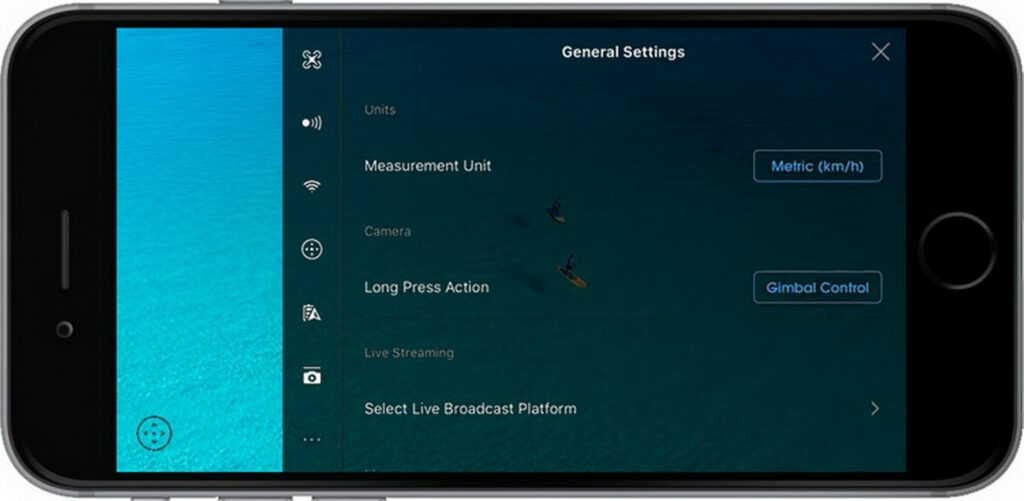
ในส่วนนี้คุณสามารถเลือกวิธีการแสดงผลหน่วยวัดของแอปพลิเคชัน DJI GO 4 ได้ คือ เมตรต่อวินาที (m/s), กิโลเมตรต่อชั่วโมง (km/h) หรือ หน่วยวัดแบบ Imperial
- Long Press Action (การตั้งค่าคำสั่งการกดค้างที่หน้าจอ)
ในส่วนนี้คุณสามารถคุณสามารถตั้งค่าระหว่าง Gimbal Control หรือ Focus ได้ หากคุณตั้งค่าเป็น Gimbal Control คุณจะสามารถบังคับทิศทางของกล้องขึ้นและลงได้ด้วยการกดบนหน้าจอ ค้างไว้และลากนิ้วขึ้นหรือลง หากคุณตั้งค่าเป็น Focus เมื่อคุณกดบนหน้าจอค้างไว้จะมีกล่องสีเขียวปรากฏขึ้นเพื่อแสดงองค์ประกอบสำคัญของภาพ
- Live Streaming (การตั้งค่าการถ่ายทอดสด)
ในส่วนนี้คุณสามารถเปิดใช้งานการสตรีมภาพแบบสดไปยัง Facebook หรือแพลตฟอร์มโซเชียลมีเดียอื่นๆได้
5. Map (การตั้งค่าเกี่ยวกับแผนที่)
- Measurement Units (การตั้งค่าหน่วยวัด)
ในส่วนนี้คุณสามารถเลือกวิธีการแสดงผลหน่วยวัดของแอปพลิเคชัน DJI GO 4 ได้ คือ เมตรต่อวินาที (m/s), กิโลเมตรต่อชั่วโมง (km/h) หรือ หน่วยวัดแบบ Imperial
- Long Press Action (การตั้งค่าคำสั่งการกดค้างที่หน้าจอ)
ในส่วนนี้คุณสามารถคุณสามารถตั้งค่าระหว่าง Gimbal Control หรือ Focus ได้ หากคุณตั้งค่าเป็น Gimbal Control คุณจะสามารถบังคับทิศทางของกล้องขึ้นและลงได้ด้วยการกดบนหน้าจอ ค้างไว้และลากนิ้วขึ้นหรือลง หากคุณตั้งค่าเป็น Focus เมื่อคุณกดบนหน้าจอค้างไว้จะมีกล่องสีเขียวปรากฏขึ้นเพื่อแสดงองค์ประกอบสำคัญของภาพ
- Live Streaming (การตั้งค่าการถ่ายทอดสด)
ในส่วนนี้คุณสามารถเปิดใช้งานการสตรีมภาพแบบสดไปยัง Facebook หรือแพลตฟอร์มโซเชียลมีเดียอื่นๆได้
5. Map (การตั้งค่าเกี่ยวกับแผนที่)
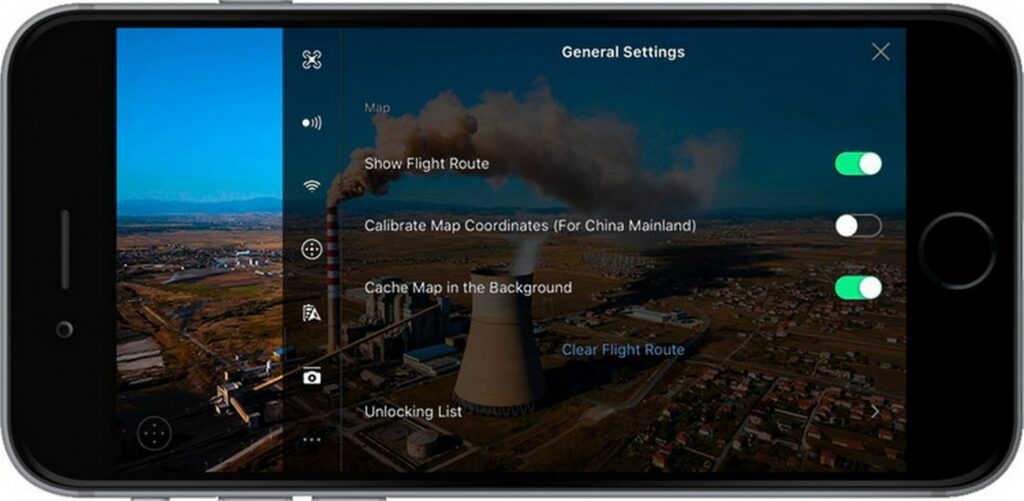 ในส่วนนี้คุณสามารถเลือกตั้งค่าแผนที่ เปิดปิดการแสดงเส้นทางการบิน เปิดปิดการใช้งานแผนที่ในพื้นหลัง โดยแอปพลิเคชัน DJI GO 4 จะจัดเก็บแผนที่ในท้องถิ่นที่คุณทำการบินโดรนอยูแล้ว ดังนั้นคุณจึงไม่จำเป็นต้องดาวน์โหลดแผนที่ทุกครั้ง
6. Video Cache (การตั้งค่าการจัดการวีดีโอ)
ในส่วนนี้คุณสามารถเลือกตั้งค่าแผนที่ เปิดปิดการแสดงเส้นทางการบิน เปิดปิดการใช้งานแผนที่ในพื้นหลัง โดยแอปพลิเคชัน DJI GO 4 จะจัดเก็บแผนที่ในท้องถิ่นที่คุณทำการบินโดรนอยูแล้ว ดังนั้นคุณจึงไม่จำเป็นต้องดาวน์โหลดแผนที่ทุกครั้ง
6. Video Cache (การตั้งค่าการจัดการวีดีโอ)
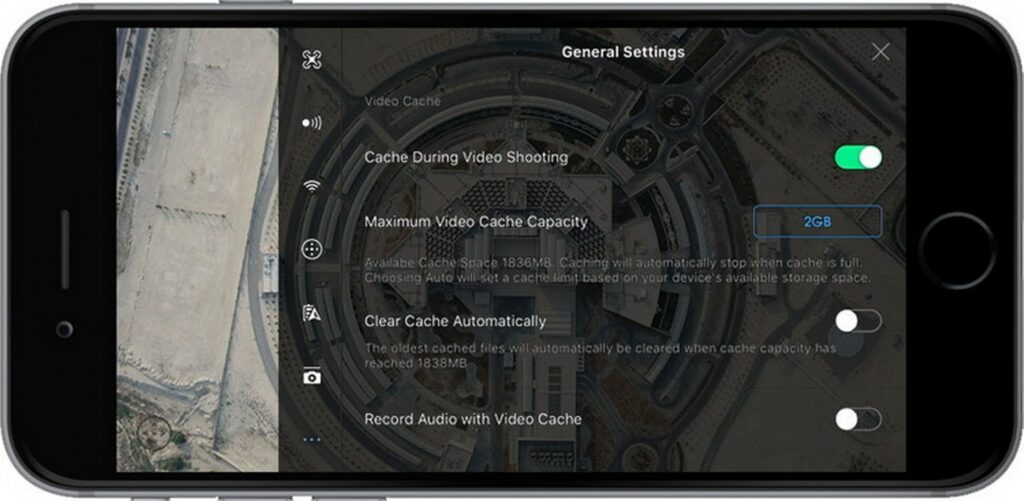 ในส่วนนี้หากคุณเปิดใช้งาน แอปพลิเคชัน DJI GO 4 จะทำการจัดเก็บวีดีโอที่คุณทำการบันทึก จากโดรนลงบนสมาร์ทโฟนหรือเมมโมรี่การ์ดของคุณ คุณสามารถกำหนดขนาดพื้นที่ว่างสูงสุดที่คุณต้องการใช้สำหรับจัดเก็บวีดีโอ รวมทั้งการตั้งค่าให้เคลียพื้นที่อัตโนมัติเมื่อมีการใช้งานพื้นที่จำนวนมาก และสุดท้ายคือการตั้งค่าการบันทึกเสียงวีดีโอ หากเปิดใช้งานสมาร์ทโฟนของคุณจะทำการบันทึกเสียงรอบๆตัวคุณเมื่อคุณถ่ายวีดีโอ
แอปพลิเคชัน DJI GO 4 เป็นแอปพลิเคชันที่ช่วยอำนวยความสะดวกและเพิ่มประสิทธิภาพในการบินโดรนให้กับนักบินได้ ผู้เล่นโดรนจึงควรเรียนรู้และทำความเข้าใจแอปพลิเคชัน DJI GO 4 ด้วย ว่ามีฟังก์ชัน การตั้งค่า หรือลักษณะการทำงานอย่างไรบ้าง เพื่อให้สามารถนำโดรนขึ้นบินได้อย่างมืออาชีพและดึงประสิทธิภาพของตัวโดรนออกมาใช้งานได้สูงสุด บทความถัดไปใน EP.3 ติดตามการตั้งค่าเกี่ยวกับระบบควบคุมหลัก การตั้งค่ารีโมทคอนโทรลและการตั้งค่าปุ่มลัดสำหรับใช้งานในแบบต่างๆกันต่อนะครับ
ในส่วนนี้หากคุณเปิดใช้งาน แอปพลิเคชัน DJI GO 4 จะทำการจัดเก็บวีดีโอที่คุณทำการบันทึก จากโดรนลงบนสมาร์ทโฟนหรือเมมโมรี่การ์ดของคุณ คุณสามารถกำหนดขนาดพื้นที่ว่างสูงสุดที่คุณต้องการใช้สำหรับจัดเก็บวีดีโอ รวมทั้งการตั้งค่าให้เคลียพื้นที่อัตโนมัติเมื่อมีการใช้งานพื้นที่จำนวนมาก และสุดท้ายคือการตั้งค่าการบันทึกเสียงวีดีโอ หากเปิดใช้งานสมาร์ทโฟนของคุณจะทำการบันทึกเสียงรอบๆตัวคุณเมื่อคุณถ่ายวีดีโอ
แอปพลิเคชัน DJI GO 4 เป็นแอปพลิเคชันที่ช่วยอำนวยความสะดวกและเพิ่มประสิทธิภาพในการบินโดรนให้กับนักบินได้ ผู้เล่นโดรนจึงควรเรียนรู้และทำความเข้าใจแอปพลิเคชัน DJI GO 4 ด้วย ว่ามีฟังก์ชัน การตั้งค่า หรือลักษณะการทำงานอย่างไรบ้าง เพื่อให้สามารถนำโดรนขึ้นบินได้อย่างมืออาชีพและดึงประสิทธิภาพของตัวโดรนออกมาใช้งานได้สูงสุด บทความถัดไปใน EP.3 ติดตามการตั้งค่าเกี่ยวกับระบบควบคุมหลัก การตั้งค่ารีโมทคอนโทรลและการตั้งค่าปุ่มลัดสำหรับใช้งานในแบบต่างๆกันต่อนะครับ
ขอขอบคุณข้อมูลจาก : DJI แปลและเรียบเรียงโดย : DJI13STORE