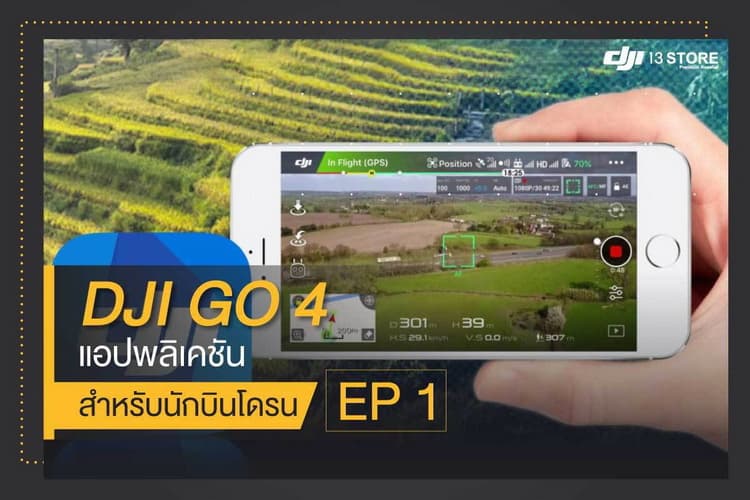
 แอปพลิเคชัน DJI GO 4 สามารถใช้ควบคุมการบินบนสมาร์ทโฟนแทนรีโมทคอนโทรลสำหรับโดรนรุ่น Spark, Mavic Air และ Mavic Pro หรือนำไปเชื่อมต่อใช้งานร่วมกับรีโมทคอนโทรลของโดรนรุ่น Phantom 4 Series, Inspire 2, Spark, Mavic Air, Mavic Pro รวมถึงโดรนรุ่นใหม่ล่าสุดอย่าง Mavic 2 ได้ด้วย ซึ่งใน EP.1 นี้เราจะมาอธิบายถึงความหมายของไอคอนบนหน้าจออินเตอร์เฟสที่เราเห็นภายในแอปพลิเคชัน เพื่อให้เข้าใจถึงการทำงานในส่วนต่างๆได้อย่างถูกต้องและปลอดภัย
Camera View (มุมมองจากกล้อง)
แอปพลิเคชัน DJI GO 4 สามารถใช้ควบคุมการบินบนสมาร์ทโฟนแทนรีโมทคอนโทรลสำหรับโดรนรุ่น Spark, Mavic Air และ Mavic Pro หรือนำไปเชื่อมต่อใช้งานร่วมกับรีโมทคอนโทรลของโดรนรุ่น Phantom 4 Series, Inspire 2, Spark, Mavic Air, Mavic Pro รวมถึงโดรนรุ่นใหม่ล่าสุดอย่าง Mavic 2 ได้ด้วย ซึ่งใน EP.1 นี้เราจะมาอธิบายถึงความหมายของไอคอนบนหน้าจออินเตอร์เฟสที่เราเห็นภายในแอปพลิเคชัน เพื่อให้เข้าใจถึงการทำงานในส่วนต่างๆได้อย่างถูกต้องและปลอดภัย
Camera View (มุมมองจากกล้อง)
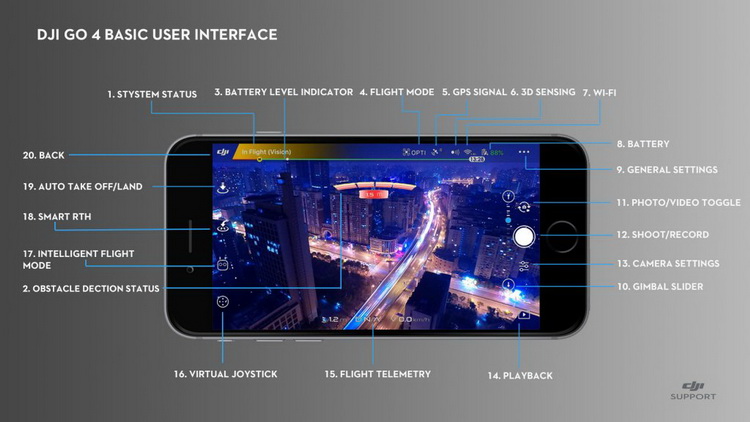
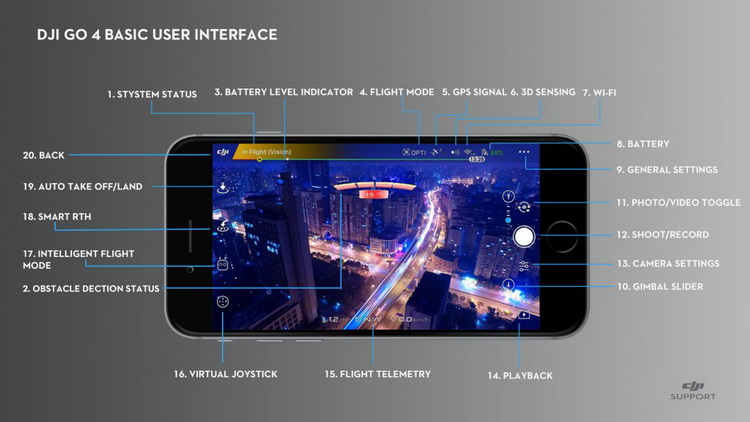 ในขณะที่คุณกำลังควบคุมโดรน คุณจะต้องใช้เวลาส่วนใหญ่อยู่ที่หน้าจอนี้ในระหว่างที่นำโดรนขึ้นบิน เพราะในส่วนนี้ คือส่วนที่ใช้แสดงภาพสดที่กล้องของโดรนสามารถจับภาพได้ โดยไอคอนด้านข้างของหน้าจอ คือฟังก์ชันการตั้งค่าต่างๆ ที่คุณสามารถปรับตั้งค่าการทำงานของโดรนได้ตามที่คุณต้องการผ่านไอคอนบนหน้าจออินเตอร์เฟส มีรายละเอียดดังนี้
1. System Status (สถานะของระบบ)
ในขณะที่คุณกำลังควบคุมโดรน คุณจะต้องใช้เวลาส่วนใหญ่อยู่ที่หน้าจอนี้ในระหว่างที่นำโดรนขึ้นบิน เพราะในส่วนนี้ คือส่วนที่ใช้แสดงภาพสดที่กล้องของโดรนสามารถจับภาพได้ โดยไอคอนด้านข้างของหน้าจอ คือฟังก์ชันการตั้งค่าต่างๆ ที่คุณสามารถปรับตั้งค่าการทำงานของโดรนได้ตามที่คุณต้องการผ่านไอคอนบนหน้าจออินเตอร์เฟส มีรายละเอียดดังนี้
1. System Status (สถานะของระบบ)
 ส่วนนี้มีไว้สำหรับแสดงสถานะการบินของโดรน และแสดงข้อความการแจ้งเตือนต่างๆ
2. Obstacle Detection Status (สถานะการตรวจจับสิ่งกีดขวาง)
ส่วนนี้มีไว้สำหรับแสดงสถานะการบินของโดรน และแสดงข้อความการแจ้งเตือนต่างๆ
2. Obstacle Detection Status (สถานะการตรวจจับสิ่งกีดขวาง)
 ส่วนนี้คือแถบแสดงสถานะของระบบการตรวจจับสิ่งกีดขวาง แถบสีแดงจะปรากฏขึ้นเมื่อมีสิ่งกีดขวางอยู่ใกล้กับตัวโดรน หากแสดงเป็นแถบสีส้ม หมายถึงมีสิ่งกีดขวางอยู่ในระยะของการตรวจจับ
3. Battery Level Indicator (สถานะระดับพลังงานแบตเตอรี่)
ส่วนนี้คือแถบแสดงสถานะของระบบการตรวจจับสิ่งกีดขวาง แถบสีแดงจะปรากฏขึ้นเมื่อมีสิ่งกีดขวางอยู่ใกล้กับตัวโดรน หากแสดงเป็นแถบสีส้ม หมายถึงมีสิ่งกีดขวางอยู่ในระยะของการตรวจจับ
3. Battery Level Indicator (สถานะระดับพลังงานแบตเตอรี่)
 ส่วนนี้มีไว้สำหรับแสดงถึงระดับพลังงานของแบตเตอรี่ที่เหลืออยู่ และยังเป็นระบบสำหรับการคำนวณระยะเวลาที่เหลืออยู่ที่สามารถนำโดรนขึ้นบินได้อย่างปลอดภัย
4. Flight Mode (โหมดการบิน)
ส่วนนี้มีไว้สำหรับแสดงถึงระดับพลังงานของแบตเตอรี่ที่เหลืออยู่ และยังเป็นระบบสำหรับการคำนวณระยะเวลาที่เหลืออยู่ที่สามารถนำโดรนขึ้นบินได้อย่างปลอดภัย
4. Flight Mode (โหมดการบิน)
 ส่วนนี้คือไอคอนที่แสดงถึงโหมดการบินของโดรนในขณะที่ทำการบินว่าใช้โหมดการบินอะไรอยู่ โดยคุณสามารถเปลี่ยนโหมดการบินได้จากการตั้งค่าตามที่คุณต้องการ
5. GPS Signal Strength (ระดับสัญญาณดาวเทียม)
ส่วนนี้คือไอคอนที่แสดงถึงโหมดการบินของโดรนในขณะที่ทำการบินว่าใช้โหมดการบินอะไรอยู่ โดยคุณสามารถเปลี่ยนโหมดการบินได้จากการตั้งค่าตามที่คุณต้องการ
5. GPS Signal Strength (ระดับสัญญาณดาวเทียม)
 ส่วนนี้คือไอคอนที่แสดงถึงระดับสัญญาณดาวเทียม แสดงจำนวนดาวเทียมที่โดรนจับได้ในขณะทำการบิน โดยแถบสีขาวจะแสดงระดับสัญญานดาวเทียม
6. 3D Sensing System Status (สถานะระบบเซ็นเซอร์ตรวจจับ 3 มิติ)
ส่วนนี้คือไอคอนที่แสดงถึงระดับสัญญาณดาวเทียม แสดงจำนวนดาวเทียมที่โดรนจับได้ในขณะทำการบิน โดยแถบสีขาวจะแสดงระดับสัญญานดาวเทียม
6. 3D Sensing System Status (สถานะระบบเซ็นเซอร์ตรวจจับ 3 มิติ)
 คุณสามารถแตะที่ไอคอนนี้เพื่อเปิดหรือปิดการใช้งานคุณสมบัติต่างๆ ที่เกี่ยวข้องกับระบบเซ็นเซอร์ตรวจจับ 3 มิติ
7. Wi-Fi Settings (การตั้งค่า Wi-Fi)
คุณสามารถแตะที่ไอคอนนี้เพื่อเปิดหรือปิดการใช้งานคุณสมบัติต่างๆ ที่เกี่ยวข้องกับระบบเซ็นเซอร์ตรวจจับ 3 มิติ
7. Wi-Fi Settings (การตั้งค่า Wi-Fi)
 คุณสามารถแตะที่ไอคอนนี้เพื่อเข้าสู่หน้าจอการตั้งค่า Wi-Fi
8. Battery Level (ระดับแบตเตอรี่)
คุณสามารถแตะที่ไอคอนนี้เพื่อเข้าสู่หน้าจอการตั้งค่า Wi-Fi
8. Battery Level (ระดับแบตเตอรี่)
 ส่วนนี้คือไอคอนที่แสดงถึงระดับพลังงานของแบตเตอรี่ในปัจจุบัน สามารถแตะที่ไอคอนเพื่อดูเมนูข้อมูลแบตเตอรี่ กำหนดการแจ้งเตือนแบตเตอรี่ต่างๆ และดูประวัติการแจ้งเตือนเกี่ยวกับแบตเตอรี่ได้
9. General Settings (การตั้งค่าทั่วไป)
ส่วนนี้คือไอคอนที่แสดงถึงระดับพลังงานของแบตเตอรี่ในปัจจุบัน สามารถแตะที่ไอคอนเพื่อดูเมนูข้อมูลแบตเตอรี่ กำหนดการแจ้งเตือนแบตเตอรี่ต่างๆ และดูประวัติการแจ้งเตือนเกี่ยวกับแบตเตอรี่ได้
9. General Settings (การตั้งค่าทั่วไป)
 คุณสามารถแตะที่ไอคอนนี้เพื่อเข้าสู่เมนูการตั้งค่าทั่วไป เช่นการตั้งค่าระยะทางหรือความสูง การเปิดใช้ฟังก์ชันถ่ายทอดสด หรือตรวจสอบเส้นทางการบินเป็นต้น
10. Gimbal Slide (ควบคุมกิมบอล)
คุณสามารถแตะที่ไอคอนนี้เพื่อเข้าสู่เมนูการตั้งค่าทั่วไป เช่นการตั้งค่าระยะทางหรือความสูง การเปิดใช้ฟังก์ชันถ่ายทอดสด หรือตรวจสอบเส้นทางการบินเป็นต้น
10. Gimbal Slide (ควบคุมกิมบอล)
 ส่วนนี้คือไอคอนที่แสดงองศาของกิมบอลขณะนั้น และสามารถแตะเพื่อปรับองศาได้
11. Photo/Video Toggle (สลับโหมดภาพนิ่งและวีดีโอ)
ส่วนนี้คือไอคอนที่แสดงองศาของกิมบอลขณะนั้น และสามารถแตะเพื่อปรับองศาได้
11. Photo/Video Toggle (สลับโหมดภาพนิ่งและวีดีโอ)
 ส่วนนี้คือไอคอนที่ใช้สำหรับสลับเปลี่ยนระหว่างโหมดบันทึกภาพนิ่งและโหมดวีดีโอ
12. Shoot/Record Button (ปุ่มบันทึกภาพนิ่งหรือวีดีโอ)
ส่วนนี้คือไอคอนที่ใช้สำหรับสลับเปลี่ยนระหว่างโหมดบันทึกภาพนิ่งและโหมดวีดีโอ
12. Shoot/Record Button (ปุ่มบันทึกภาพนิ่งหรือวีดีโอ)
 ส่วนนี้คือไอคอนที่ใช้สำหรับกดเพื่อเริ่มการบึนทึกภาพนิ่งหรือบันทึกวีดีโอ
13. Camera Settings (การตั้งค่ากล้อง)
ส่วนนี้คือไอคอนที่ใช้สำหรับกดเพื่อเริ่มการบึนทึกภาพนิ่งหรือบันทึกวีดีโอ
13. Camera Settings (การตั้งค่ากล้อง)
 ส่วนนี้คือไอคอนที่ใช้สำหรับเข้าสู่เมนูการตั้งค่ากล้องทั้งหมด สามารถศึกษารายละเอียดเพิ่มเติมเกี่ยวกับการตั้งค่ากล้องโดรนได้ที่ บทความ 6 เทคนิคการตั้งค่ากล้องโดรนก่อนถ่าย มือใหม่หัดถ่ายก็โปรได้!
14. Playback (ปุ่ม Playback)
ส่วนนี้คือไอคอนที่ใช้สำหรับเข้าสู่เมนูการตั้งค่ากล้องทั้งหมด สามารถศึกษารายละเอียดเพิ่มเติมเกี่ยวกับการตั้งค่ากล้องโดรนได้ที่ บทความ 6 เทคนิคการตั้งค่ากล้องโดรนก่อนถ่าย มือใหม่หัดถ่ายก็โปรได้!
14. Playback (ปุ่ม Playback)
 ส่วนนี้คือไอคอนที่ใช้สำหรับเปิดดูตัวอย่างภาพถ่ายหรือวีดีโอที่บันทึกไว้
15. Flight Telemetry (ข้อมูลการบิน)
ส่วนนี้คือไอคอนที่ใช้สำหรับเปิดดูตัวอย่างภาพถ่ายหรือวีดีโอที่บันทึกไว้
15. Flight Telemetry (ข้อมูลการบิน)
 ส่วนนี้คือแถบแสดงข้อมูลเกี่ยวกับการบินทั้งหมด เช่น ความเร็ว ความสูง และระยะทางในการบินโดรน
16. Virtual Joystick (จอยสติ๊กเสมือน)
ส่วนนี้คือแถบแสดงข้อมูลเกี่ยวกับการบินทั้งหมด เช่น ความเร็ว ความสูง และระยะทางในการบินโดรน
16. Virtual Joystick (จอยสติ๊กเสมือน)
 ส่วนนี้คือไอคอนที่ใช้สำหรับกดเพื่อแสดงจอยสติ๊กเสมือนขึ้นมาใช้ควบคุมทิศทางของโดรนผ่านหน้าจอสัมผัสบนสมาร์ทโฟนของคุณ
17. Intelligent Flight Mode (โหมดการบินอัจฉริยะ)
ส่วนนี้คือไอคอนที่ใช้สำหรับกดเพื่อแสดงจอยสติ๊กเสมือนขึ้นมาใช้ควบคุมทิศทางของโดรนผ่านหน้าจอสัมผัสบนสมาร์ทโฟนของคุณ
17. Intelligent Flight Mode (โหมดการบินอัจฉริยะ)
 ส่วนนี้คือไอคอนที่ใช้สำหรับเลือกการใช้งานโหมดการบินอัจฉริยะโหมดต่างๆ ที่โดรนแต่ละรุ่นมีให้ใช้งาน เช่น ActiveTrack, TapFly, QuickShot, WayPoints, Gesture Mode เป็นต้น และคุณสามารถใช้โหมดเหล่านี้ร่วมกับ โหมดการถ่ายภาพ อื่นๆได้อีกด้วย
18. Smart RTH (คำสั่งบินกลับ ณ จุดขึ้นอัตโนมัติ)
ส่วนนี้คือไอคอนที่ใช้สำหรับเลือกการใช้งานโหมดการบินอัจฉริยะโหมดต่างๆ ที่โดรนแต่ละรุ่นมีให้ใช้งาน เช่น ActiveTrack, TapFly, QuickShot, WayPoints, Gesture Mode เป็นต้น และคุณสามารถใช้โหมดเหล่านี้ร่วมกับ โหมดการถ่ายภาพ อื่นๆได้อีกด้วย
18. Smart RTH (คำสั่งบินกลับ ณ จุดขึ้นอัตโนมัติ)
 ส่วนนี้คือไอคอนที่ใช้งานโหมด Return to Home แตะเพื่อให้โดรนของคุณบินกลับมา ณ จุดขึ้นบินที่ถูกบันทึกเอาไว้โดยอัตโนมัติ คุณสามารถเรียนรู้เพิ่มเติมได้จากบทความ วิธีการใช้ฟังก์ชัน Return to Home (RTH) อย่างปลอดภัย
19. Auto Take Off/ Landing (คำสั่งขึ้นบินและลงจอดอัตโนมัติ)
ส่วนนี้คือไอคอนที่ใช้งานโหมด Return to Home แตะเพื่อให้โดรนของคุณบินกลับมา ณ จุดขึ้นบินที่ถูกบันทึกเอาไว้โดยอัตโนมัติ คุณสามารถเรียนรู้เพิ่มเติมได้จากบทความ วิธีการใช้ฟังก์ชัน Return to Home (RTH) อย่างปลอดภัย
19. Auto Take Off/ Landing (คำสั่งขึ้นบินและลงจอดอัตโนมัติ)
 ส่วนนี้คือไอคอนที่ใช้สำหรับสั่งให้โดรนขึ้นบินหรือลงจอดแบบอัตโนมัติ โดยการแตะเพื่อสั่งให้เริ่มทำงาน
20. Back (กลับสู่หน้าเมนูหลัก)
ส่วนนี้คือไอคอนที่ใช้สำหรับสั่งให้โดรนขึ้นบินหรือลงจอดแบบอัตโนมัติ โดยการแตะเพื่อสั่งให้เริ่มทำงาน
20. Back (กลับสู่หน้าเมนูหลัก)
 ส่วนนี้คือไอคอนที่ใช้สำหรับแตะเพื่อกลับไปสู่หน้าเมนูหลัก
นอกจากการศึกษา วิธีตรวจสอบก่อนนำโดรนขึ้นบิน แล้ว การเข้าใจถึงการทำงานของคำสั่งจากไอคอนต่างๆ เป็นสิ่งสำคัญที่ผู้เล่นโดรนควรทำความเข้าใจและศึกษาก่อนทำการบิน เพื่อให้สามารถใช้งานฟังก์ชันต่างๆ และสามารถทำการบินได้อย่างมีประสิทธิภาพและปลอดภัย บทความต่อไปใน DJI GO 4 แอปพลิเคชันสำหรับนักบินโดรน EP.2 ผมจะมาพูดถึงการตั้งค่าต่างๆ ภายในแอพพลิเคชัน DJI GO 4 กันต่อนะครับ
ส่วนนี้คือไอคอนที่ใช้สำหรับแตะเพื่อกลับไปสู่หน้าเมนูหลัก
นอกจากการศึกษา วิธีตรวจสอบก่อนนำโดรนขึ้นบิน แล้ว การเข้าใจถึงการทำงานของคำสั่งจากไอคอนต่างๆ เป็นสิ่งสำคัญที่ผู้เล่นโดรนควรทำความเข้าใจและศึกษาก่อนทำการบิน เพื่อให้สามารถใช้งานฟังก์ชันต่างๆ และสามารถทำการบินได้อย่างมีประสิทธิภาพและปลอดภัย บทความต่อไปใน DJI GO 4 แอปพลิเคชันสำหรับนักบินโดรน EP.2 ผมจะมาพูดถึงการตั้งค่าต่างๆ ภายในแอพพลิเคชัน DJI GO 4 กันต่อนะครับ
ขอขอบคุณข้อมูลจาก : DJI แปลและเรียบเรียงโดย : DJI13STORE